※本記事にはアフィリエイト広告を含みます。
ブログ用のノートPCを買うとき、新品にするか中古にするかはかなり迷うポイントだと思います。
僕も以前使っていたPCが重くなり、WordPressとChatGPTを同時に使うと固まることが増えたため、買い替えることにしました。
そこで選んだのが、中古のLenovo ThinkPad E14 Gen 5です。
購入価格は57,800円。
先に結論を言うと、僕のブログ用途では中古を選んでかなり満足しています。
ただし、中古PCは新品以上に個体差を意識した方がいいとも感じました。
この記事では、実際に中古ThinkPadをブログ・ChatGPT用に選んで感じたメリットと注意点をまとめます。
僕が新品ではなく中古ノートPCを選んだ理由
一番の理由は、欲しい性能と価格のバランスです。
僕がPCでやりたいのは、主に以下の作業でした。
- WordPressでブログを書く
- ChatGPTなどの生成AIを使う
- Googleスプレッドシートを見る
- ブラウザのタブを複数開く
- 記事用の画像を扱う
本格的な動画編集や重いゲームが目的ではありません。
そのため、最高性能の新品PCを買うよりも、ブログ作業でストレスを感じない性能をなるべく安く手に入れたいと考えました。
57,800円でRyzen 5・メモリ16GBを選べた
今回購入したThinkPad E14 Gen 5の主な構成は、Ryzen 5 7430U・メモリ16GB・SSD256GBです。
僕にとって特に重要だったのはメモリ16GBでした。
ChatGPTとWordPressを同時に使うことが多いため、複数の画面を開いても余裕を持って使える構成を選びたかったからです。
実際に16GBでブログ作業をした感想はこちらで詳しくまとめています。
→ 【実体験】ブログ用ノートPCにメモリ16GBは必要?ChatGPT+WordPressを同時に使って感じたこと
届いた個体は中古と思えないくらいきれいだった
中古PCを買うときに不安だったのが外装です。
商品説明では底面に小さなワレがあるという内容だったため、多少の使用感は覚悟していました。
でも実際に届いてみると、僕が見た範囲では外装で気になる部分はほとんどありませんでした。
天板やキーボードもかなりきれいで、第一印象はかなり良かったです。
本体写真や届いた状態は、ThinkPad E14 Gen 5のレビュー記事で詳しく載せています。
→ 【実体験】中古ThinkPad E14 Gen 5を57,800円で購入|ブログ・ChatGPT用に使った初日の感想
バッテリー状態は必ず確認した方がいいと感じた
見た目がきれいでも、中古ノートPCで気になるのがバッテリーです。
僕の個体をWindowsのbattery-reportで確認したところ、
- 設計容量:47,000mWh
- 満充電容量:47,570mWh
- サイクルカウント:13回
という結果でした。
購入前に想像していたよりかなり良い状態で、ここはうれしい誤算でした。
Windows 11でbattery-reportを確認した手順はこちらで詳しく紹介しています。
→ 【実体験】中古ノートPCのバッテリー状態を確認する方法|battery-reportでサイクル13回だった
中古PCを買ったら最初に実機を確認するのが大事だった
中古PCは商品ページだけを見て終わりではなく、届いたあとに自分で確認するのが大事だと感じました。
僕は外装、画面、キーボード、スペック、バッテリー、ブラウザ設定、実際のブログ動作などを順番に見ました。
届いたあとに実際に確認した7項目はこちらにまとめています。
→ 【実体験】中古ノートPCを買ったら最初に確認したこと7選|ThinkPad E14 Gen 5で実際にチェック
ブログ用途で中古を選んで良かったと感じるメリット
必要な性能を予算内で選べた
僕の場合、57,800円でRyzen 5 7430U・メモリ16GBの環境を用意できました。
届いた実機でCPU・メモリ・SSDを確認した内容は、別記事にまとめています。
→ 【実体験】中古ノートPCのスペック確認で見た項目|CPU・メモリ・SSDをThinkPadでチェック
新しいPCに変えてから、WordPressとChatGPTを同時に使っても以前のような待ち時間がかなり減っています。
ブログ作業では十分すぎるくらい快適
僕の用途はブラウザ中心です。
ChatGPT、WordPress、Googleスプレッドシート、商品ページなどを行き来していますが、今のところかなり快適です。
外部モニターも使えて作業環境を広げられた
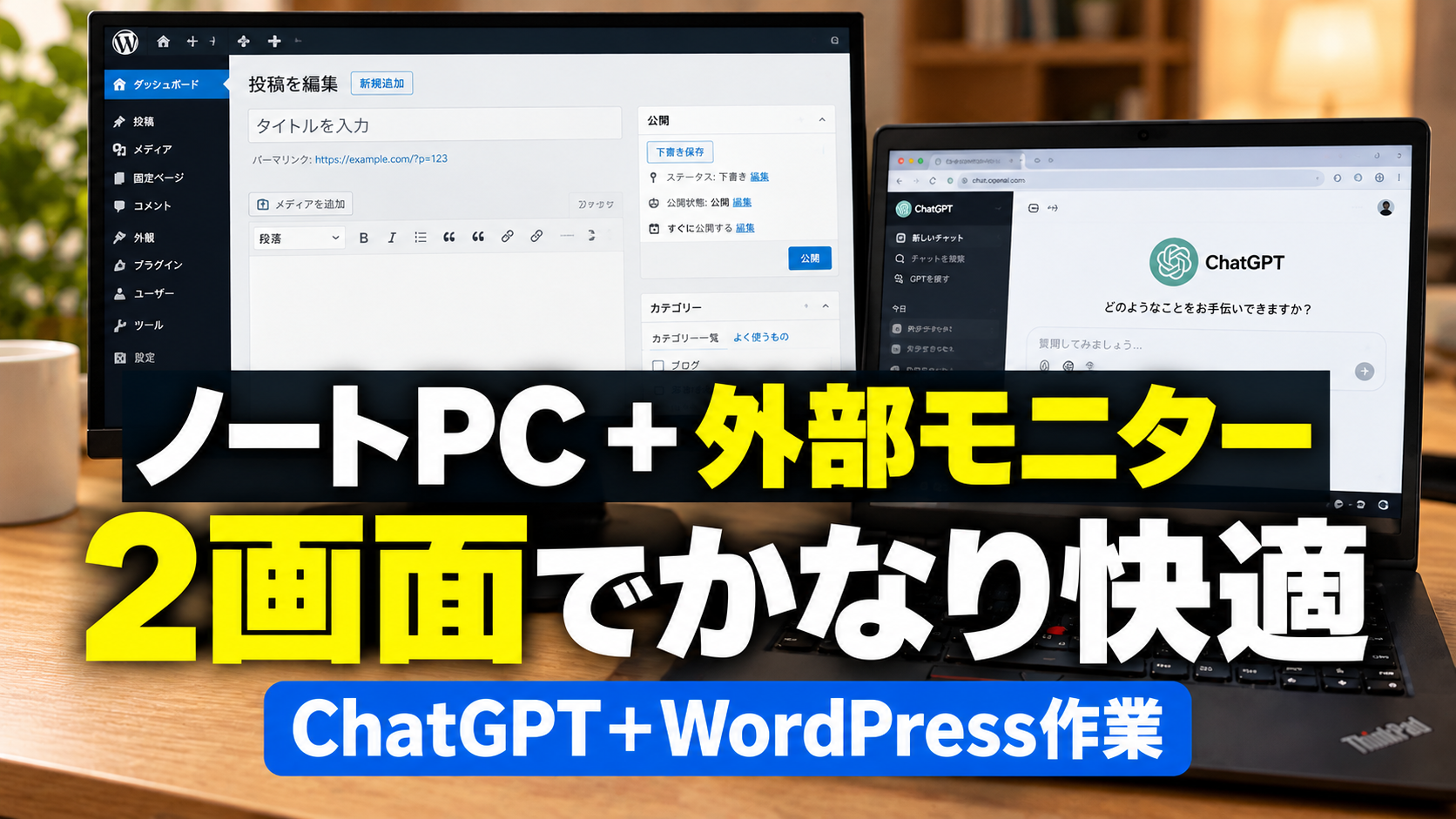
購入後は外部モニターも接続して、ノートPCとの2画面でブログ作業をしています。
ChatGPTとWordPressを別々の画面に出しておけるので、作業の切り替えもかなりラクになりました。
中古ノートPCで注意したいと感じたこと
同じ機種でも個体差がある
僕に届いた個体はかなり状態が良かったですが、同じThinkPad E14 Gen 5なら必ず同じ状態とは限りません。
中古品では外装やバッテリー状態などに差がある前提で考えた方がいいと思います。
SSD256GBは余裕たっぷりではない
ブログ中心では今のところ困っていませんが、写真や動画を本体に大量保存するなら容量は気になります。
僕の場合は、SSD容量よりも価格とメモリ16GBを優先しました。
最初から入っているソフトがそのまま使えるとは限らない
今回のPCにはWPS Officeが入っていましたが、Excelファイルを開こうとするとシリアル番号の入力画面が表示され、そのままでは使えませんでした。
僕はGoogleスプレッドシートを使うことにしたので問題ありませんでしたが、入っているソフトについても届いたあとに確認した方がいいと感じました。
WPS Officeでシリアル番号を求められ、Googleスプレッドシートへ切り替えた流れはこちらで詳しくまとめています。
→ 【実体験】中古PCのWPS Officeが使えなかった|シリアル要求後にGoogleスプレッドシートで代用
ブログ用に中古PCが合いそうな人
- WordPressやChatGPTが中心
- 重いゲームや本格動画編集はしない
- 新品より価格を抑えたい
- 届いたあとに状態を自分で確認できる
- スペックだけでなく個体状態も見るつもりがある
まとめ|ブログ用なら中古ノートPCも十分候補になった
僕はブログとChatGPT用として、中古ThinkPad E14 Gen 5を57,800円で購入しました。
実際に使ってみて、今のところ中古を選んだことにかなり満足しています。
Ryzen 5 7430U・メモリ16GBでWordPressとChatGPTを快適に使えて、外部モニターまでつないで作業環境を広げられました。
一方で、中古は個体差があるので、外装・スペック・バッテリーなどを届いたあとに確認することは大事です。
新品にこだわらず、ブログに必要な性能を予算内でそろえたい人なら、中古ノートPCは十分候補になる。
これが、実際に買って使い始めた僕の今の感想です。