※本記事にはアフィリエイト広告を含みます。
中古ノートPCを買うとき、僕がかなり気になっていたのがバッテリーの劣化具合です。
外装がきれいでも、バッテリーがかなり消耗していたら「結局交換が必要だった…」となる可能性があります。
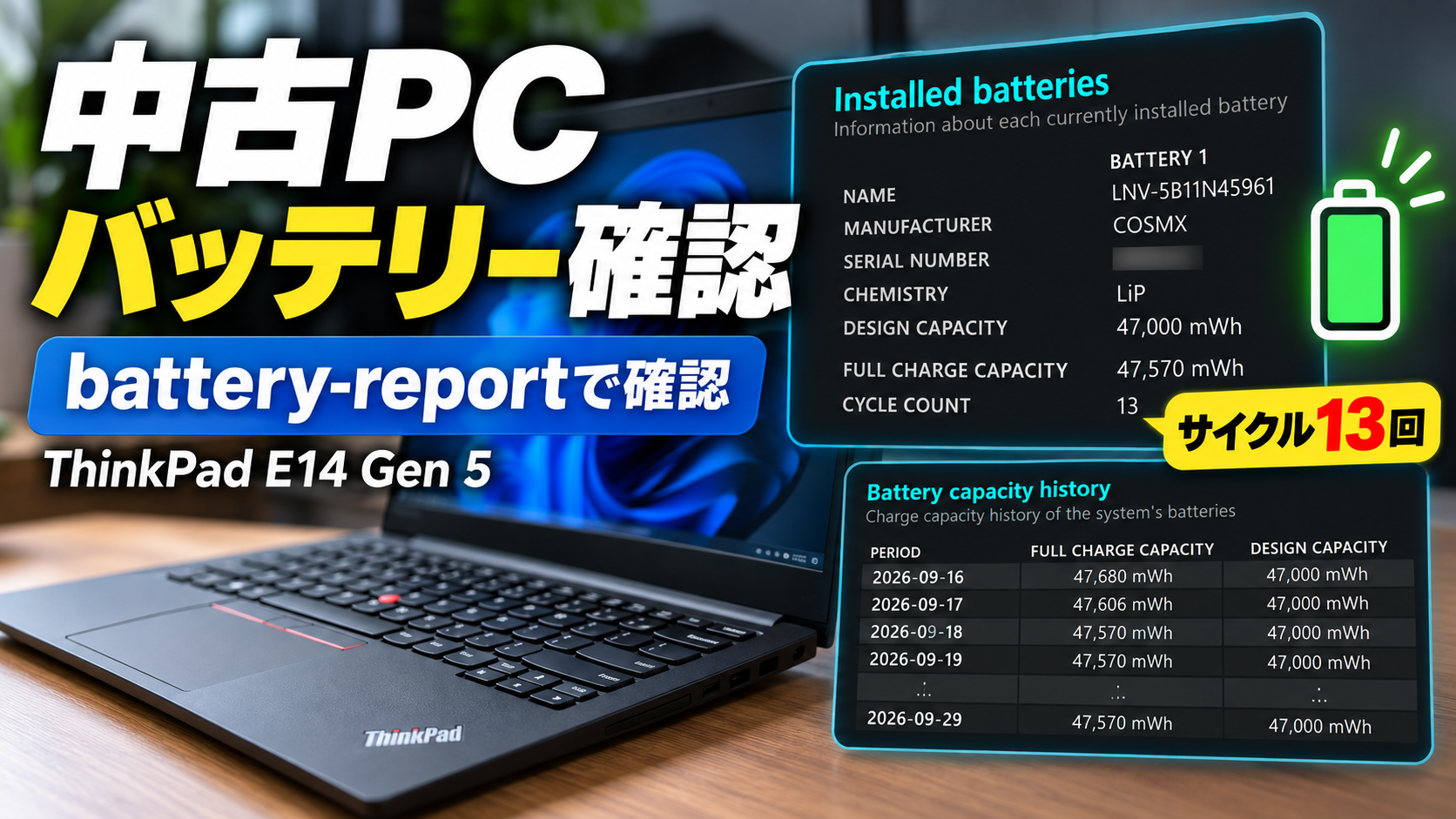
そこで、57,800円で購入した中古のThinkPad E14 Gen 5が届いたあと、Windows 11のbattery-report(バッテリーレポート)を確認してみました。
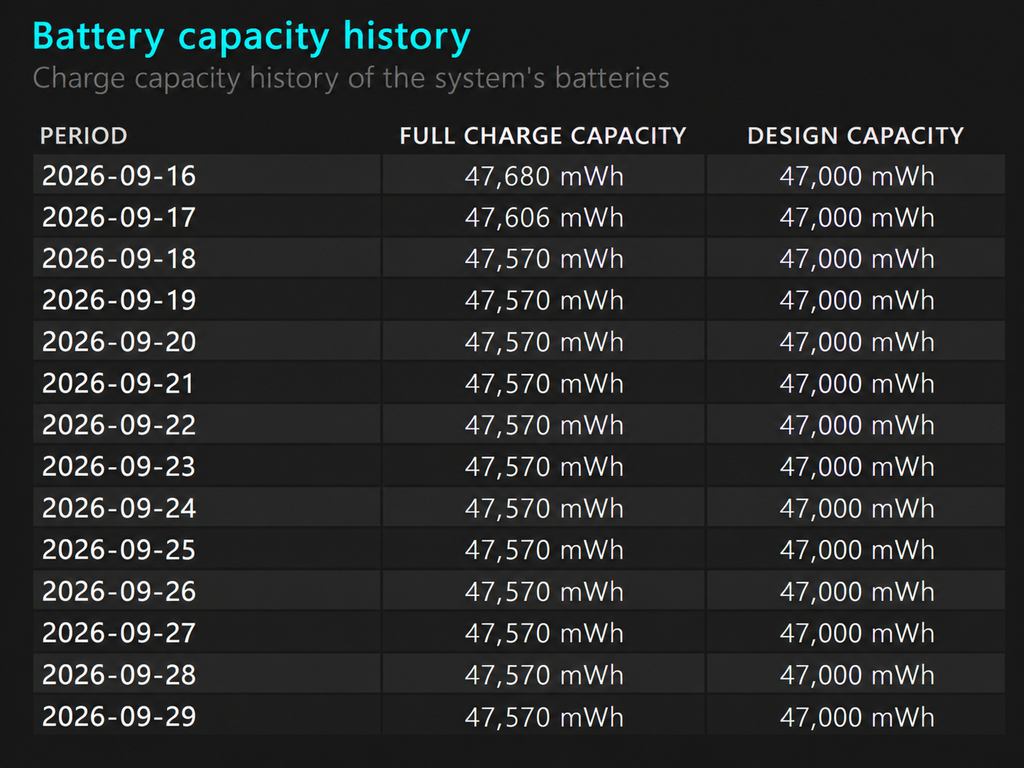
結果は、設計容量47,000mWh・満充電容量47,570mWh・サイクルカウント13回。
中古PCなのである程度の劣化は覚悟していましたが、僕の個体は想像していたよりかなり状態が良く、正直ちょっと驚きました。
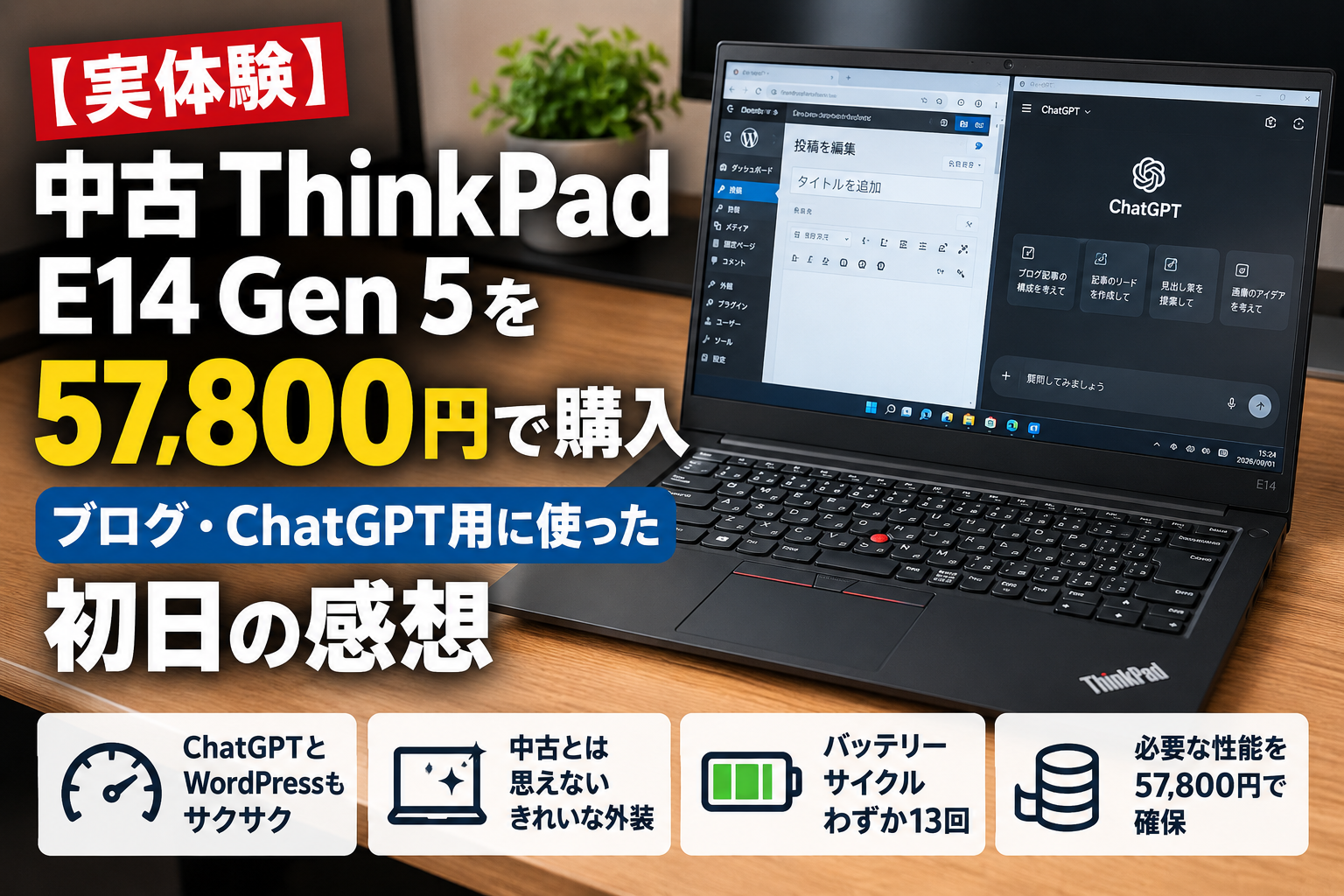
今回購入したThinkPad本体のスペックや外装、WordPressとChatGPTを同時に使った感想は、【実体験】中古ThinkPad E14 Gen 5を57,800円で購入|ブログ・ChatGPT用に使った初日の感想で詳しくまとめています。
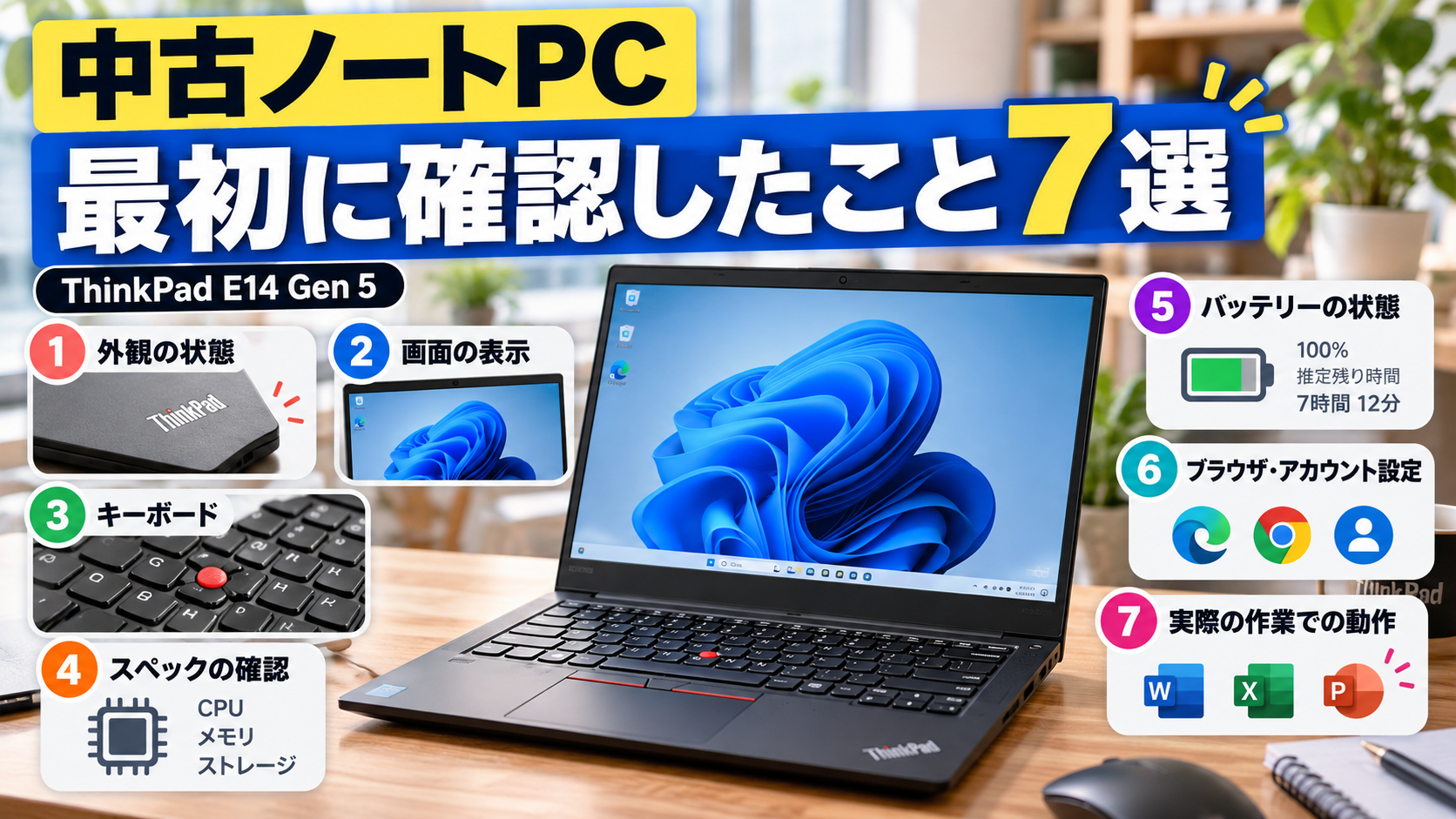
バッテリーだけでなく、中古PCが届いたあとに何を確認したかをまとめて見たい人向けに、僕が実際に確認した7項目も別記事に整理しています。
→ 【実体験】中古ノートPCを買ったら最初に確認したこと7選|ThinkPad E14 Gen 5で実際にチェック
このThinkPadをブログ用に使ったとき、メモリ16GBでChatGPTとWordPressを同時に使った実感も別記事にまとめています。
→ 【実体験】ブログ用ノートPCにメモリ16GBは必要?ChatGPT+WordPressを同時に使って感じたこと
結論|中古ノートPCを買ったらbattery-reportは一度見ておくと安心
先に結論を言うと、中古ノートPCを買ったらbattery-reportは一度確認しておいて損はないと思いました。
特別なソフトをインストールしなくても、Windows標準の機能でバッテリーの設計容量や現在の満充電容量、サイクルカウントなどを確認できます。
- DESIGN CAPACITY(設計容量)
- FULL CHARGE CAPACITY(満充電容量)
- CYCLE COUNT(サイクルカウント)
- 最近の使用状況
- バッテリー容量の履歴
Windows 11でbattery-reportを確認する方法
やり方は難しくありません。
① コマンドプロンプトを管理者として開く
Windowsのスタートメニューで「コマンドプロンプト」と検索し、右クリックして「管理者として実行」を選びます。
② powercfg /batteryreport と入力する
powercfg /batteryreport
実行すると、battery-report.htmlというHTMLファイルが作成され、保存先も画面に表示されます。
③ battery-report.htmlを開く
エクスプローラーから、コマンドプロンプトに表示された保存先へ移動します。
battery-report.htmlをダブルクリックすると、ChromeやEdgeなどのブラウザでレポートを確認できます。
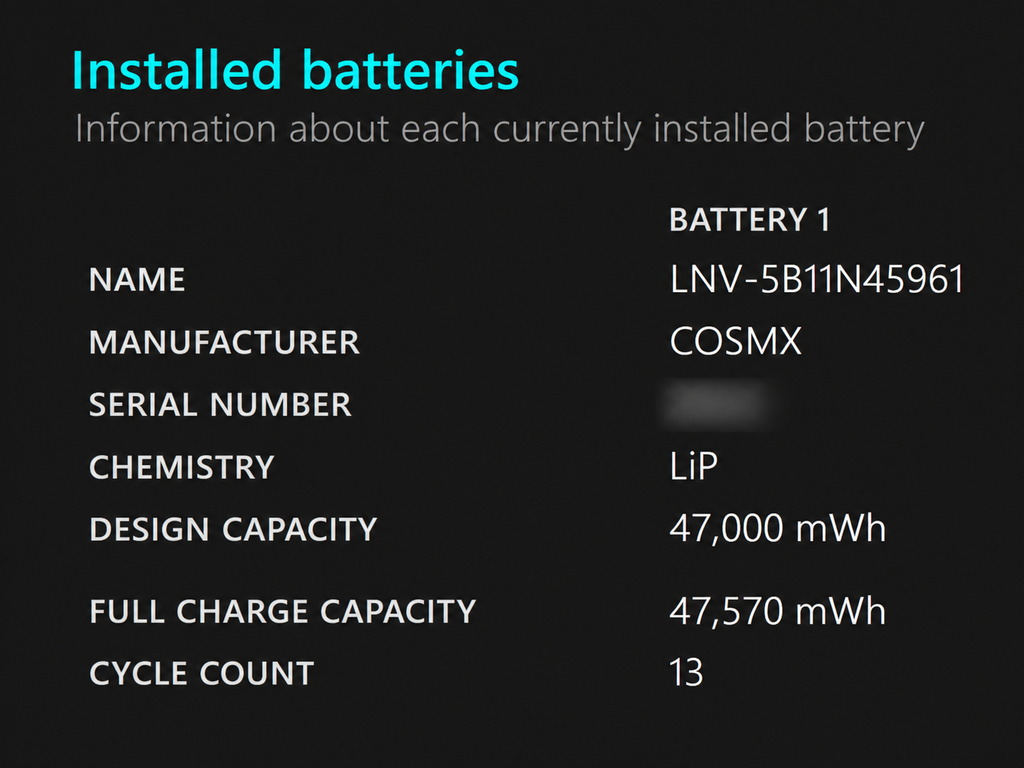
僕の中古ThinkPadはサイクルカウント13回だった
実際に僕が購入した中古ThinkPad E14 Gen 5で確認した結果は以下のとおりでした。
| 項目 | 今回の結果 |
| DESIGN CAPACITY | 47,000mWh |
| FULL CHARGE CAPACITY | 47,570mWh |
| CYCLE COUNT | 13回 |
満充電容量は設計容量とほぼ同じで、レポート上では少し上回る数値になっていました。
この数値だけでバッテリーの状態を完全に判断できるわけではありませんが、少なくとも僕が購入した個体については、大きく劣化しているようには見えませんでした。
特に驚いたのがサイクルカウント13回です。
中古ノートPCなので、もっと使用回数の多い個体が届くと思っていました。バッテリー交換まで考えていたので、これはかなりうれしい結果でした。
battery-reportで最初に見るならこの3項目
DESIGN CAPACITY(設計容量)
新品時に想定されているバッテリー容量を見るための項目です。今回のThinkPadでは47,000mWhでした。
FULL CHARGE CAPACITY(満充電容量)
現在、満充電したときにどの程度の容量として認識されているかを見る項目です。僕の個体は47,570mWhでした。
CYCLE COUNT(サイクルカウント)
今回の結果は13回。中古品は個体差が大きいので、同じThinkPad E14 Gen 5を購入しても同じ数字になるわけではありません。
battery-reportだけで判断しない方がいいと思った
battery-reportはかなり便利ですが、僕はこの数字だけで中古PCのバッテリー状態を100%判断するのは難しいと思っています。
- 満充電から実際にどれくらい使えるか
- 短時間で急激に残量が減らないか
- 充電中に異常な発熱がないか
- バッテリーが膨らんでいないか
中古PCを買った直後に確認してよかった
今回、中古ThinkPadを購入してすぐbattery-reportを確認したのは正解でした。
数分で確認できるので、購入直後に一度レポートを保存しておけば、数か月後や1年後にもう一度確認して比較することもできます。
まとめ|中古ノートPCならバッテリー状態も数字で確認しておこう
Windows 11なら、特別なアプリを入れなくてもpowercfg /batteryreportでバッテリー情報を確認できます。
僕が57,800円で購入した中古ThinkPad E14 Gen 5では、設計容量47,000mWh、満充電容量47,570mWh、サイクルカウント13回という結果でした。
ThinkPad E14 Gen 5本体については、【実体験】中古ThinkPad E14 Gen 5を57,800円で購入|ブログ・ChatGPT用に使った初日の感想で詳しくまとめています。