※本記事にはアフィリエイト広告を含みます。
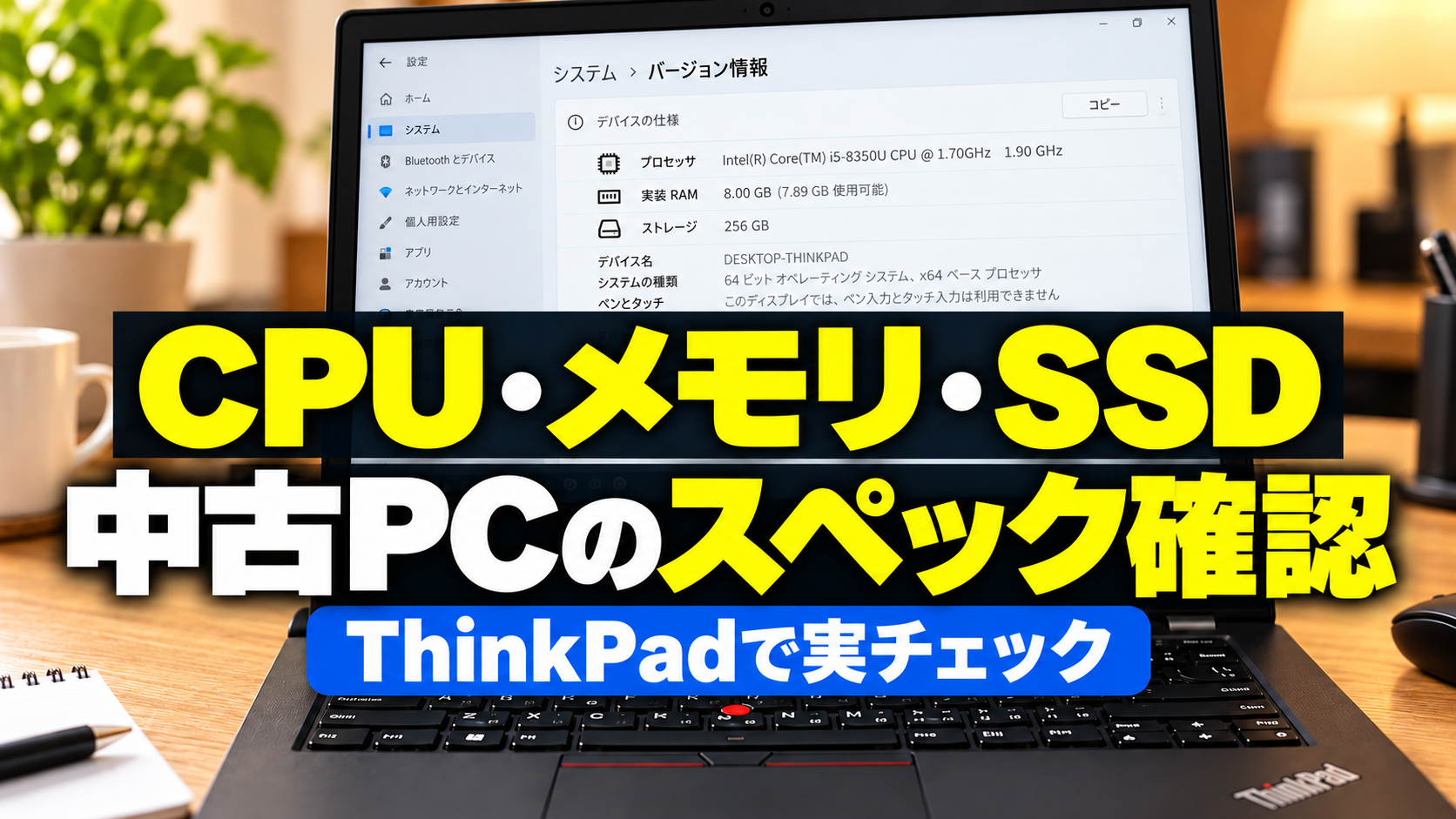
中古ノートPCが届いたら、外装だけでなく商品ページに書かれていたスペックと実機が合っているかも確認しておいた方が安心です。
僕は中古のThinkPad E14 Gen 5を57,800円で購入し、届いたあとにCPU・メモリ・ストレージ容量を確認しました。
確認できた主な構成は、
- CPU:Ryzen 5 7430U
- メモリ:16GB
- SSD:256GB
でした。
この記事では、PCに詳しくない僕が中古PC購入後に実際に見たポイントをまとめます。
購入したThinkPadそのもののレビューはこちらです。
→ 【実体験】中古ThinkPad E14 Gen 5を57,800円で購入|ブログ・ChatGPT用に使った初日の感想
結論|中古PCは商品説明と実機のスペックを最初に見比べた
中古PCは新品以上に、届いた個体を自分で確認しておくことが大事だと感じました。
外装がきれいでも、僕が欲しかった性能と違えばブログ用PCとしては困ります。
そのため、最初に商品ページの内容と実機のスペックを見比べました。
僕が特に確認したのはCPU・メモリ・SSDの3つです。
CPUはRyzen 5 7430Uだった
今回購入したThinkPad E14 Gen 5のCPUはRyzen 5 7430Uでした。
僕はゲーム用PCを探していたわけではなく、WordPress・ChatGPT・Googleスプレッドシートなどを快適に使えるPCが欲しかったので、この構成を選んでいます。
実際に使い始めてからは、以前のPCで感じていた「クリックしてから待つ時間」がかなり減りました。
もちろんPCの快適さはCPUだけで決まるわけではありませんが、購入時に書かれていた型番と実機が合っているかは確認しておいて良かったです。
メモリは16GB|ブログ+ChatGPT用で重視した部分
僕が今回かなり重視したのがメモリ16GBです。
ブログ作業ではWordPressだけでなく、ChatGPTやGoogleスプレッドシート、商品ページなどを同時に開くことがあります。
そのため、8GBよりも余裕を持たせたいと思い16GBを選びました。
実際に16GBを使って感じたことはこちらにまとめています。
→ 【実体験】ブログ用ノートPCにメモリ16GBは必要?ChatGPT+WordPressを同時に使って感じたこと
SSDは256GB|Windows上では約236〜238GBと表示
ストレージはSSD256GBのモデルです。
Windows上では約236〜238GBとして表示されていて、最初は「256GBと数字が違う?」と少し気になりました。
ただ、僕が購入したモデルのストレージ容量としては256GBです。
ブログ中心で使い始めた今のところは、容量不足で困ってはいません。
SSD256GBを実際に使って感じたことはこちらで詳しく紹介しています。
→ 【実体験】ブログ用ノートPCはSSD256GBで足りる?ThinkPadを使い始めて感じた容量の考え方
スペックだけでなくバッテリーも確認した
CPU・メモリ・SSDが合っていても、中古ノートPCではバッテリー状態も気になります。
僕のThinkPadではWindowsのbattery-reportを確認しました。
- 設計容量:47,000mWh
- 満充電容量:47,570mWh
- サイクルカウント:13回
という結果で、購入前に想像していたよりかなり良い状態でした。
battery-reportを確認した手順はこちらです。
→ 【実体験】中古ノートPCのバッテリー状態を確認する方法|battery-reportでサイクル13回だった
届いた直後に一通り確認しておくと安心だった
中古PCは、届いたあと何日も使ってから「あれ?」と気づくより、最初にまとめて確認しておく方が僕には合っていました。
僕はスペック以外にも、外装・画面・キーボード・Chrome設定・実際のブログ動作などを見ています。
購入後に確認した7項目全体はこちらです。
→ 【実体験】中古ノートPCを買ったら最初に確認したこと7選|ThinkPad E14 Gen 5で実際にチェック
まとめ|CPU・メモリ・SSDは最初に商品説明と照らし合わせた
僕が購入した中古ThinkPad E14 Gen 5では、CPU・メモリ・SSDを最初に確認しました。
- Ryzen 5 7430U
- メモリ16GB
- SSD256GB
という構成で、商品説明と実機を見比べながらチェックしています。
中古PCは「届いたからすぐ使う」だけでなく、最初に中身も確認しておく。
PCに詳しくない僕でも、ここを見ておくだけでかなり安心できました。