※本記事にはアフィリエイト広告を含みます。
今まで使っていたパソコンがかなり重く、ChatGPTを開きながらWordPressでブログを書いていると、動作が固まることが増えてきました。
そこで今回、ブログ運営と生成AI用に中古ノートパソコンを購入しました。
選んだのは、Lenovo ThinkPad E14 Gen 5。
購入価格は57,800円です。
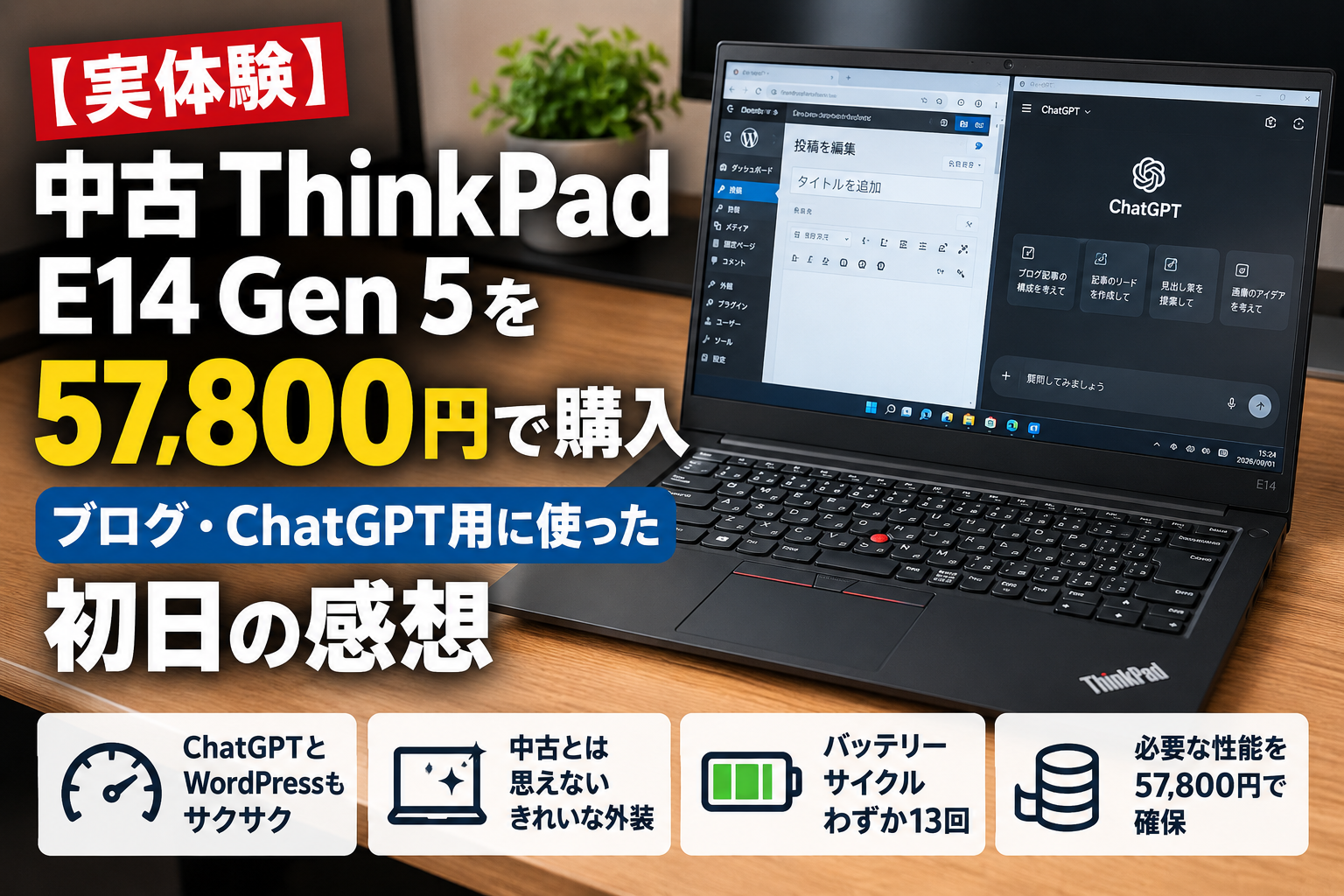
先に結論を言うと、到着初日の印象はかなり良いです。
ChatGPTとWordPressを画面分割して同時に開いてもサクサク。
さらに中古なので多少の傷は覚悟していましたが、実際に届いた個体は外装もかなりきれいでした。
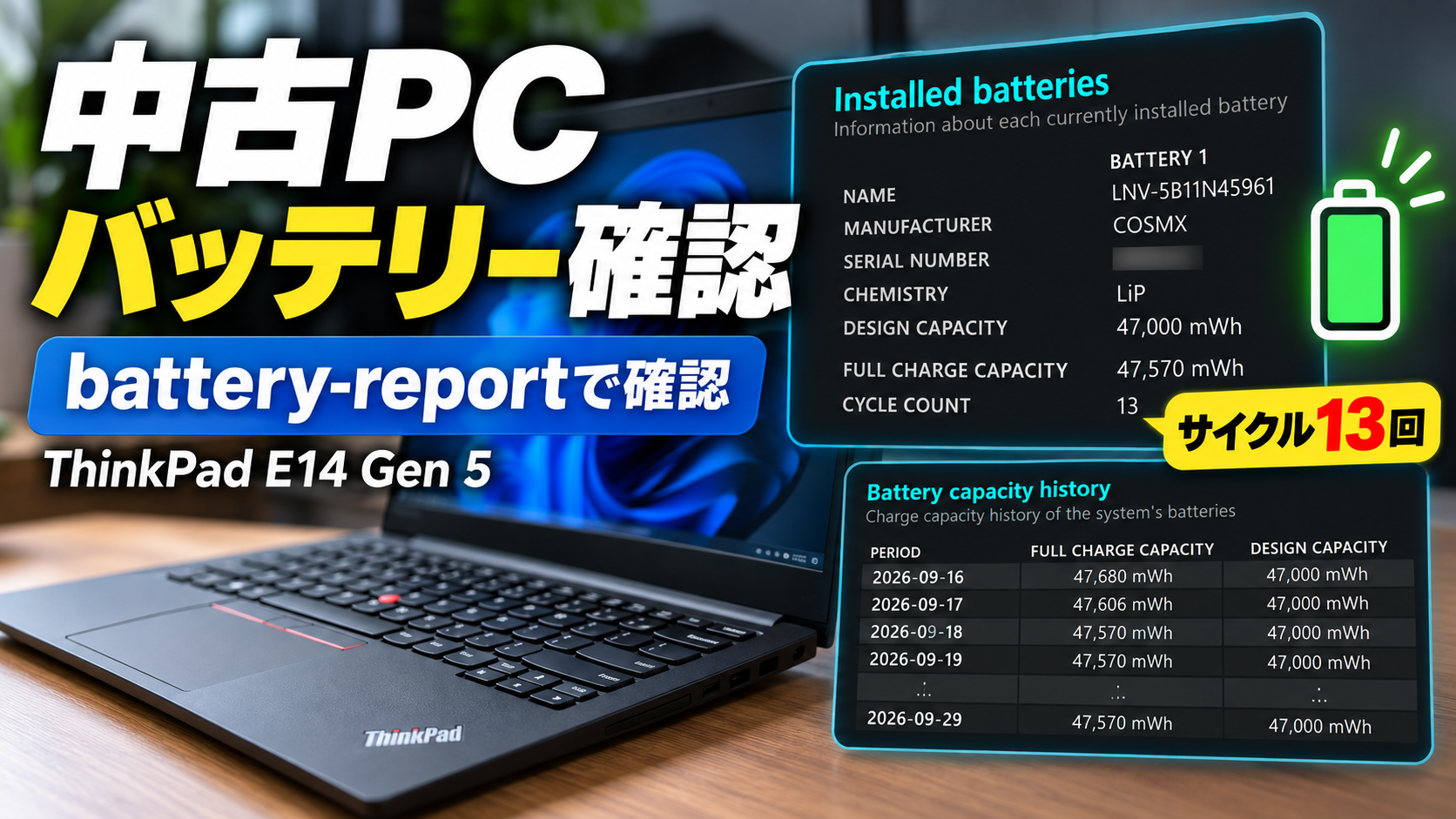
バッテリーを確認すると、充放電のサイクルカウントはわずか13回。
現時点では、
「ブログと生成AI用なら、中古でも十分すぎるかも」
と感じています。
中古ノートPCをブログ用に選んで感じたメリットと注意点は、実際に使い始めた後の視点で別記事にまとめました。
→ 【実体験】中古ノートPCはブログ用にあり?57,800円のThinkPadを選んで感じたメリット・注意点
ただし、まだ到着初日なので、耐久性や長期間使ったときの不具合までは分かりません。
この記事では、届いた状態からスペック確認、バッテリー状態、実際にブログ作業をしてみた感想までまとめます。
今回購入した中古ThinkPad E14 Gen 5のスペック
今回購入した個体のスペックは以下のとおりです。
| 項目 | 今回購入したPC |
|---|---|
| メーカー | Lenovo |
| 機種 | ThinkPad E14 Gen 5 |
| CPU | AMD Ryzen 5 7430U |
| メモリ | 16GB |
| SSD | 256GB |
| OS | Windows 11 Pro |
| ACアダプター | 65W |
| 購入価格 | 57,800円 |
| 購入時期 | 2026年9月 |
Windows上ではストレージが約236〜238GBとして表示されています。
僕がこのパソコンでやりたいのは、
- WordPressでブログを書く
- ChatGPTなどの生成AIを使う
- Googleスプレッドシートを使う
- 商品画像を整理する
- 軽い画像編集をする
- ブラウザのタブを複数開く
といった作業です。
本格的な動画編集や重いゲームをする予定はありません。
そのため今回は、最高性能を狙うよりも、
「ブログ作業でストレスを感じない性能を、なるべく安く手に入れる」
ことを優先しました。
中古PCなので外装は少し不安だった
中古ノートPCを買うとき、一番気になっていたのが外装でした。
今回購入した個体は、商品説明では底面に小さなワレがあるという内容だったため、多少の使用感は覚悟していました。
でも実際に届いて確認すると、
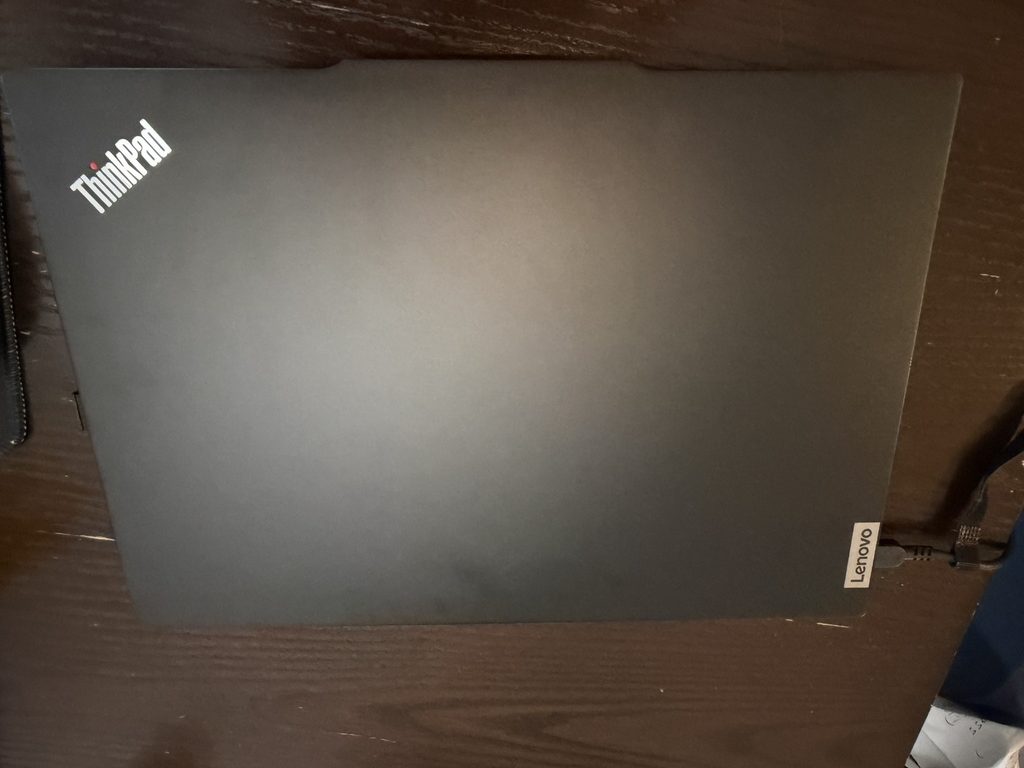
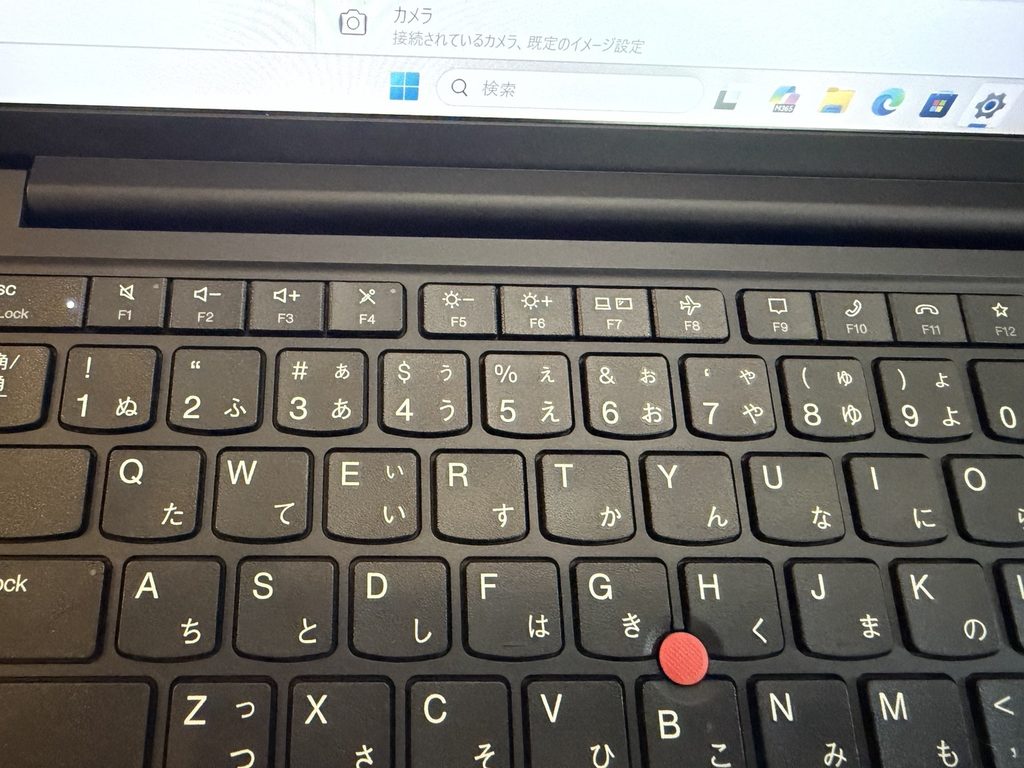
僕が見た限り、外装で気になる部分はほとんどありませんでした。
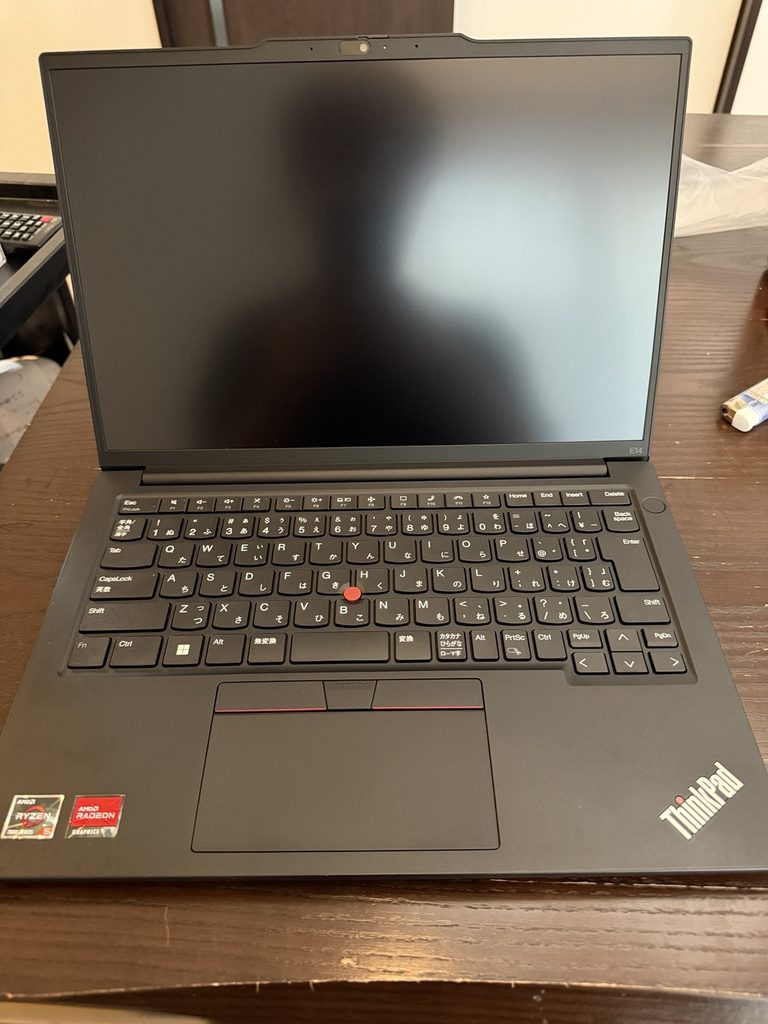
天板もかなりきれい。
キーボードも、キーがテカテカになっているような強い使用感は感じません。
もちろん中古品なので、すべての個体が同じ状態とは限りません。
ただ、少なくとも今回届いた個体については、
「これ本当に中古?」
と思うくらい第一印象は良かったです(笑)。
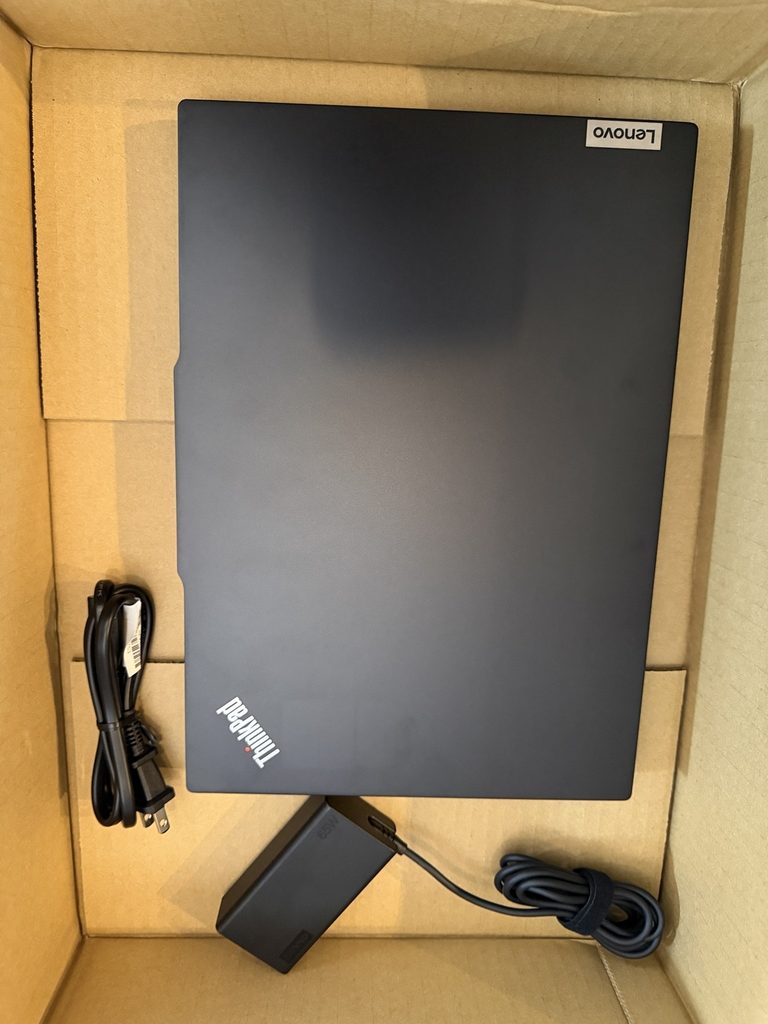
梱包もしっかりしていた
中古PCは配送時の状態も少し心配でした。
今回届いたものは、箱の中にエアクッションがしっかり入っていて、本体もプチプチで保護されていました。
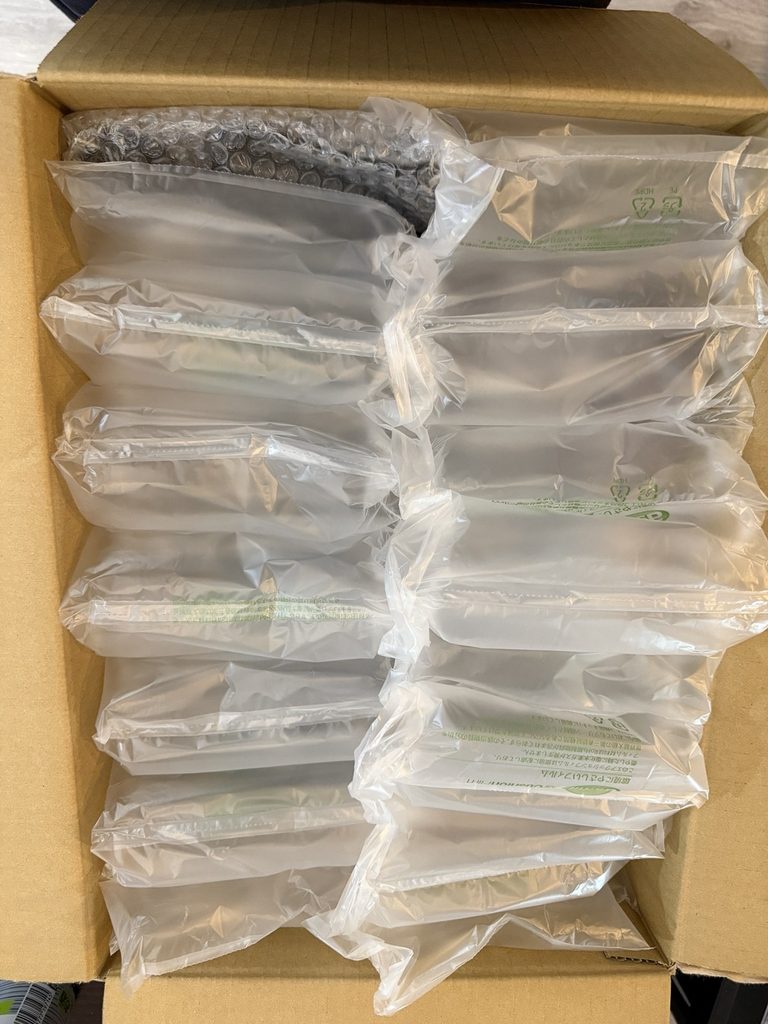
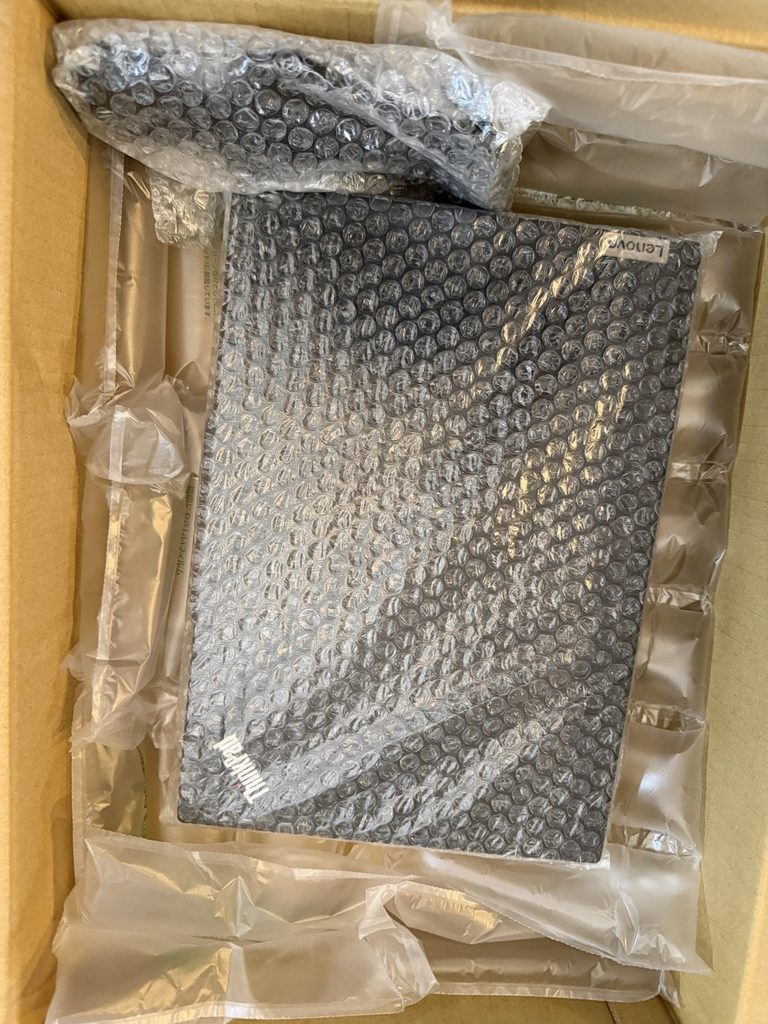
本体だけが箱の中で動くような状態ではなく、開封時点では特に不安を感じませんでした。
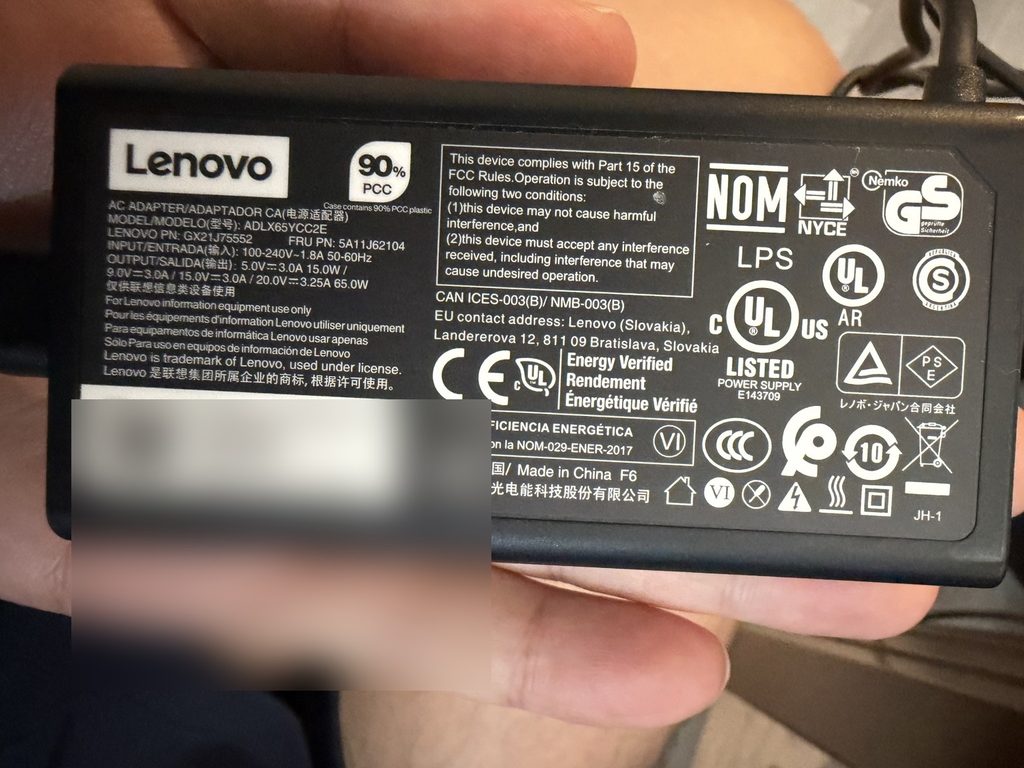
65WのACアダプターも付属していました。
バッテリーを確認したらサイクルカウント13回だった
中古ノートPCで特に気になっていたのがバッテリーです。
見た目がきれいでも、バッテリーがかなり劣化していたら困ります。
そこでWindowsのバッテリーレポートを確認しました。
- 設計容量:47,000mWh
- 満充電容量:47,570mWh
- サイクルカウント:13回
満充電容量は設計容量とほぼ同等で、レポート上ではむしろ少し上回っています。
数値には多少の誤差もあると思いますが、少なくともバッテリーが大きく劣化している状態ではなさそうです。
サイクルカウント13回という数字も、購入前に想像していたよりかなり少なく驚きました。
Windows 11でbattery-reportを確認する手順や、設計容量47,000mWh・満充電容量47,570mWh・サイクル13回だった実際の結果は、こちらの記事で詳しくまとめています。
中古PCが届いたあとに確認した内容をまとめて見たい人向けに、外装・液晶・スペック・バッテリー・ブラウザ設定など、僕が最初に確認した7項目も別記事にまとめました。
→ 【実体験】中古ノートPCを買ったら最初に確認したこと7選|ThinkPad E14 Gen 5で実際にチェック
WordPressとChatGPTを同時に開いてみた
今回このPCを買った最大の理由が、ブログ作業を快適にするためです。
さっそくChromeを入れて、WordPressとChatGPTを左右に並べて同時に使ってみました。
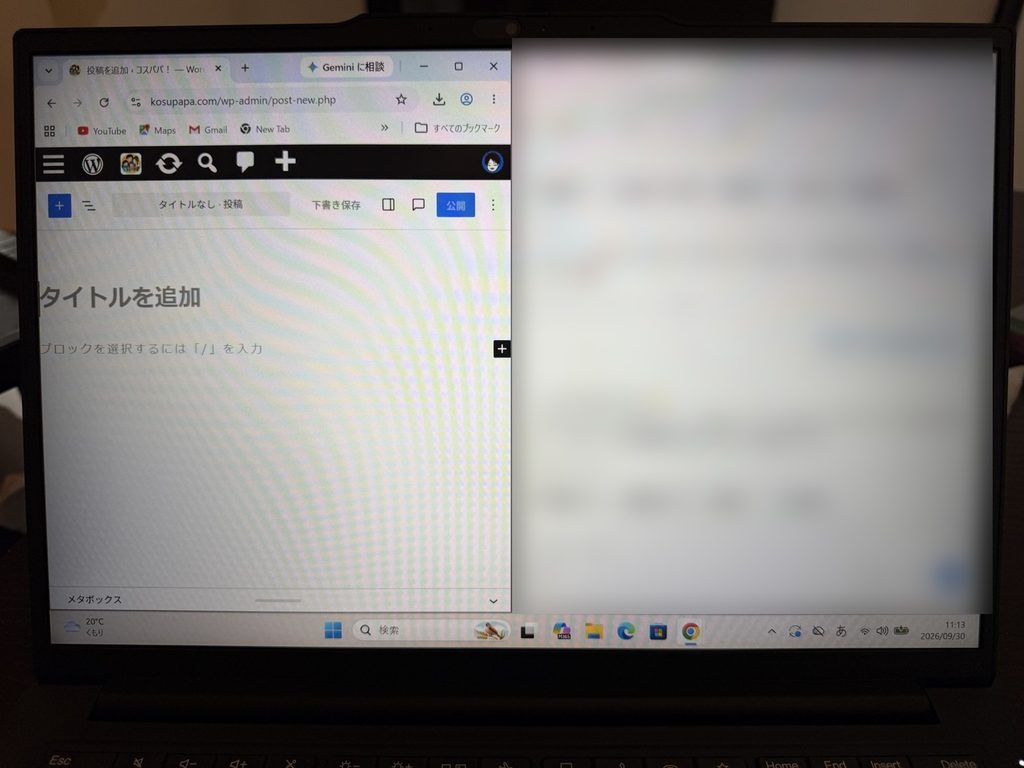
これまで使っていた古いPCでは、ChatGPTの長いチャットを開くだけでもかなり重くなることがありました。
さらにWordPressまで開くと、動作が止まったり、クリックしてから反応するまで待たされることもありました。
それが今回のThinkPadでは、かなりサクサク。
ページの切り替えも速く、文章入力も普通に追いついてきます。
- ChatGPT
- WordPress
- Googleスプレッドシート
- 商品ページ
などを行き来しても、今のところ重さはほとんど感じません。
僕は約7年間L字デスクを使っていますが、ノートPCやモニターを並べても余裕があり、ブログ作業でもかなり使いやすいです。
→【7年使用レビュー】L字デスクを使い続けた感想|仕事・ブログに広くて快適!次も絶対L字を選ぶ
メモリ16GBはブログ・生成AI用途でかなり安心
今回のPCはメモリ16GBです。
僕の場合、ブログを書くだけではなく、ChatGPTを常に開きながら作業することがかなり多いです。
さらにGoogleスプレッドシートや商品ページ、画像なども開きます。
到着初日に使った範囲では、16GBを選んで良かったと感じています。
ブログ用PCでメモリ16GBが本当に必要なのか、ChatGPT+WordPressを同時に使って感じたことは別記事で詳しくまとめています。
→ 【実体験】ブログ用ノートPCにメモリ16GBは必要?ChatGPT+WordPressを同時に使って感じたこと
接続端子もブログ用途では十分
左側にはUSB-C×2、USB-A、HDMI、イヤホンジャックなどがあります。
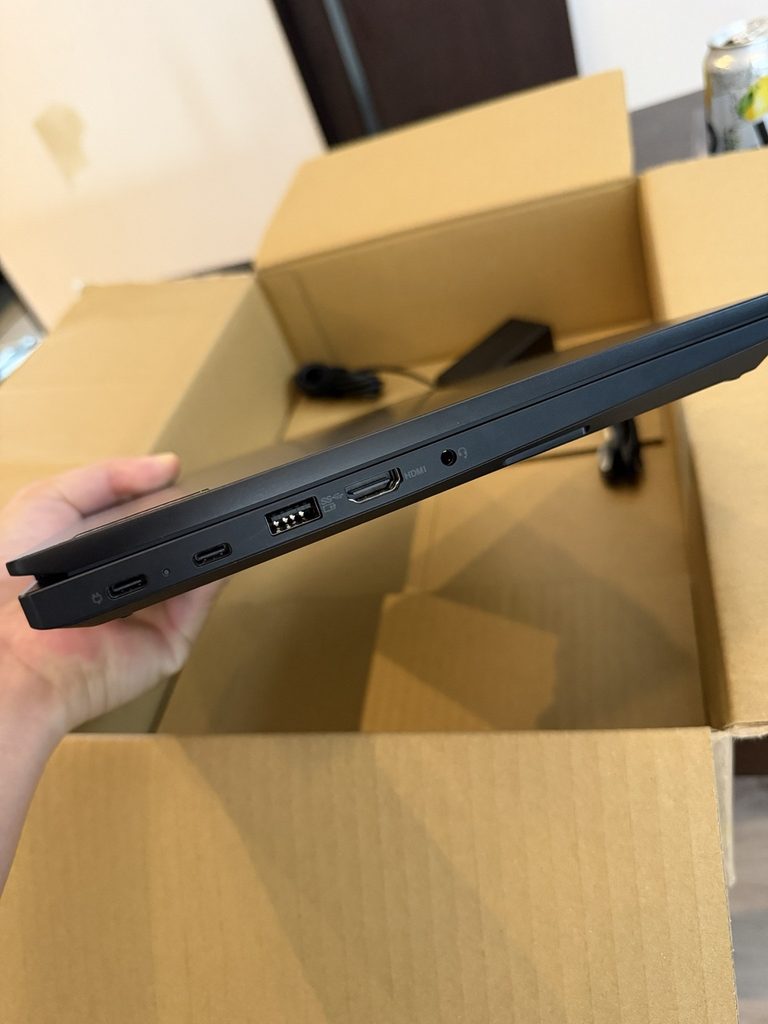
反対側にはUSB-Aと有線LAN端子があります。
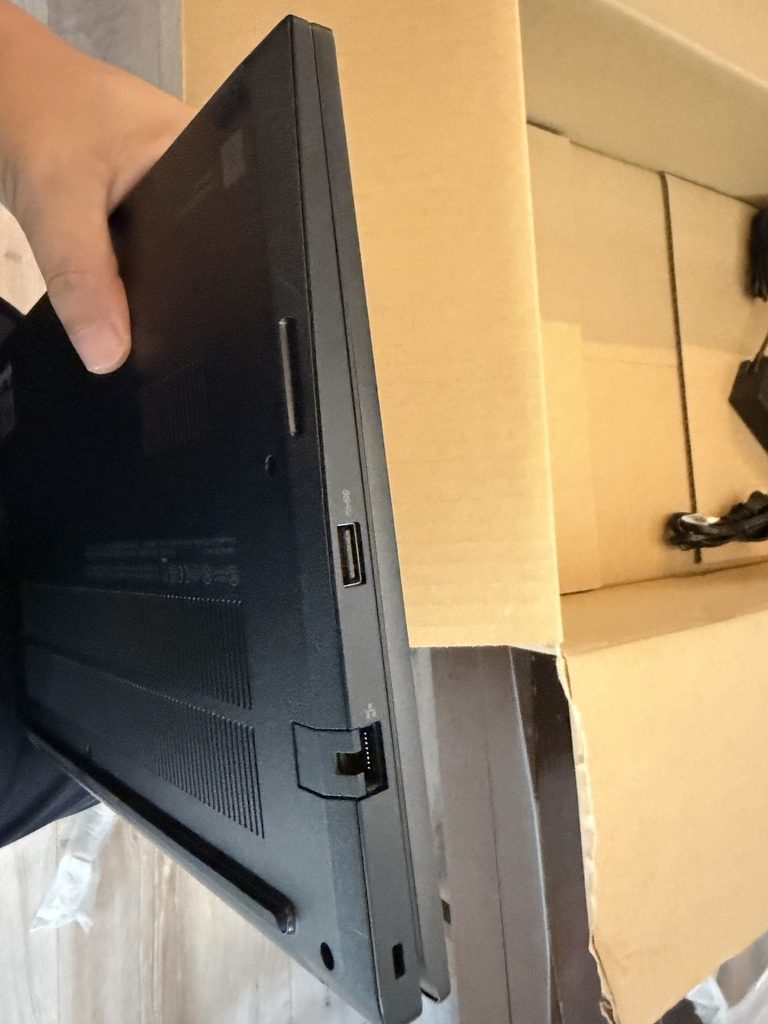
僕は今後、外部モニターも使いたいと考えているので、HDMIやUSB-Cが使えるのは便利です。
実際に使って感じたメリット
ChatGPTとWordPressを同時に使っても快適
今までのPCでは、作業そのものより「固まるのを待つ時間」がストレスになっていました。
新しいThinkPadでは、その待ち時間がかなり減りました。これは思っていた以上に大きいです。
長時間のPC作業では、パソコンだけでなく椅子もかなり重要です。僕が仕事やブログで使っているGXTRACEゲーミングチェアについては、こちらの記事で詳しくレビューしています。
【実使用レビュー】GXTRACEゲーミングチェアを2か月使った感想|1日8時間以上座って分かったメリット・デメリット
中古とは思えないくらい外装がきれいだった
今回の僕の個体については、外装・キーボード・液晶周辺で気になる部分はほとんどありませんでした。
バッテリー状態がかなり良かった
サイクルカウント13回だったのはかなりうれしいポイント。
57,800円で必要な性能を確保できた
今回は中古を選ぶことで、Ryzen 5・メモリ16GBという僕に必要な性能を57,800円で確保できました。
ブログ作業を快適にすることが目的。
そう考えると、かなり満足しています。
到着初日で感じたデメリット
SSD 256GBは容量に余裕があるとは言えない
ブログ中心ならすぐ困る容量ではありませんが、写真や動画を大量に保存すると256GBは少し心配です。
中古PCは個体差がある
今回届いたPCはかなり状態が良かったですが、同じThinkPad E14 Gen 5を買えば必ず同じ状態というわけではありません。
最初から入っていたWPS Officeはそのまま使えなかった
今回のPCにはWPS Officeが入っていました。
ただ、Excelファイルを開こうとするとシリアル番号の入力画面が表示され、そのままでは使えませんでした。
僕はGoogleスプレッドシートを使うことにしたので問題ありませんでしたが、「Office系ソフトが最初から入っている=すぐ使える」とは限らないので注意したいところです。
中古ThinkPad E14 Gen 5はこんな人に合いそう
- ブログを書きたい
- WordPressを使いたい
- ChatGPTなど生成AIを使いたい
- Chromeで複数タブを開きたい
- できるだけPC代を抑えたい
- 本格的な動画編集や重いゲームはしない
到着初日の評価は98点/100点
まだ長期間使っていないので、今回はあくまで到着初日の暫定評価です。
98点/100点。
- 外装がかなりきれい
- Ryzen 5 7430U
- メモリ16GB
- ChatGPT+WordPressが快適
- バッテリーサイクル13回
- 57,800円
2点減点したのは、SSDが256GBであることと、まだ長期間使った耐久性までは分からないから。
「もっと早く買い替えておけばよかった」と思うくらい快適です(笑)。
まとめ|ブログとChatGPT用なら中古PCもかなりアリだった
ブログと生成AI用に購入した中古のThinkPad E14 Gen 5。
購入価格は57,800円でした。
外装・バッテリー・動作速度のどれも予想以上。
特にChatGPTとWordPressを同時に開いたときの快適さは、今まで使っていたPCとの差をかなり感じます。
中古PCは個体差があるため、すべての人に同じ結果になるとは限りません。
「ブログや生成AIに使えるPCが欲しいけど、新品に10万円以上出すのは迷う」という人にとって、中古PCは十分候補になると思いました。
今後しばらく使ってみて、動作の変化や不具合、バッテリー持ちなども分かってきたら追記していきます。