※本記事にはアフィリエイト広告を含みます。
ブログ用のノートPCを選ぶとき、メモリを8GBにするか16GBにするかで迷う人は多いと思います。
僕も今回、中古のThinkPad E14 Gen 5を購入するときに、ブログとChatGPTを快適に使えることをかなり重視しました。
実際に選んだのはメモリ16GBのモデルです。
先に結論を言うと、僕の使い方では16GBを選んで良かったと感じています。
WordPressとChatGPTを同時に開きながら、Googleスプレッドシートや商品ページなども行き来する使い方では、今のところかなり快適です。
ただし、僕は8GBと16GBを同じ条件で比較したわけではありません。
そのためこの記事では、「8GBでは絶対に足りない」と断言するのではなく、実際に16GBのノートPCをブログ用に使って感じていることを中心にまとめます。
今回使っているThinkPad E14 Gen 5本体の状態やスペック、57,800円で購入した初日の感想は、こちらの記事で詳しく紹介しています。
→ 【実体験】中古ThinkPad E14 Gen 5を57,800円で購入|ブログ・ChatGPT用に使った初日の感想
結論|僕のブログ環境ではメモリ16GBを選んで良かった
今の僕の使い方なら、メモリ16GBはかなり相性が良いです。
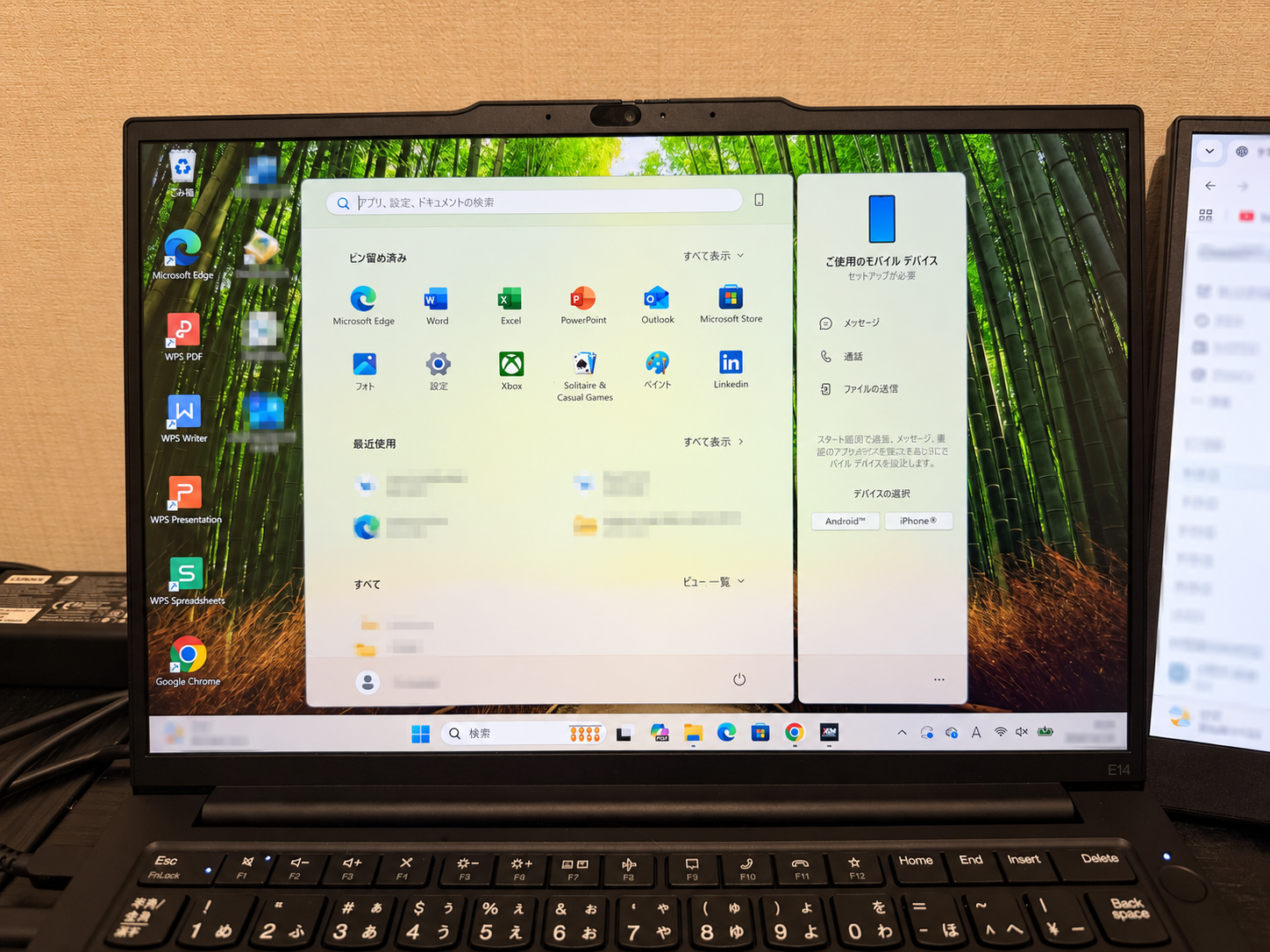
普段よく同時に使っているのは、
- ChatGPT
- WordPress
- Googleスプレッドシート
- 商品ページ
- 画像やファイル
といったものです。
ブログを書くだけならもっと軽い環境でも足りるかもしれません。
でも僕の場合は、ChatGPTで文章を確認しながらWordPressへ入稿したり、管理用のデータを見たりと、複数の画面を同時に使うことがかなり多いです。
その状態でも今のThinkPadでは、動作の重さをほとんど気にせず作業できています。
さらに今は外部モニターもつないで、ChatGPTとWordPressを別々の画面に表示する2画面環境で作業しています。
→ 【実体験】ノートPC+外部モニター2画面でブログ作業|ChatGPTとWordPressがかなり快適になった
以前のPCでは「待つ時間」がかなりストレスだった
新しいPCへ買い替える前は、WordPressとChatGPTを同時に使っていると動作が固まることがありました。
特にChatGPTで長いチャットを開いた状態からWordPressへ移動したり、画像をアップロードしたりすると、クリックしてから反応するまで待つこともありました。
作業自体が難しいわけではないのに、PCが反応するのを待つ時間が積み重なるのがかなりストレスでした。
ブログは1回数分で終わる作業ではありません。
僕の場合は長時間作業する日もあるので、少しの待ち時間でも何度も重なるとかなり大きな差になります。
ThinkPad E14 Gen 5の16GB環境で実際にやっていること
現在使っている中古ThinkPad E14 Gen 5は、メモリ16GBです。
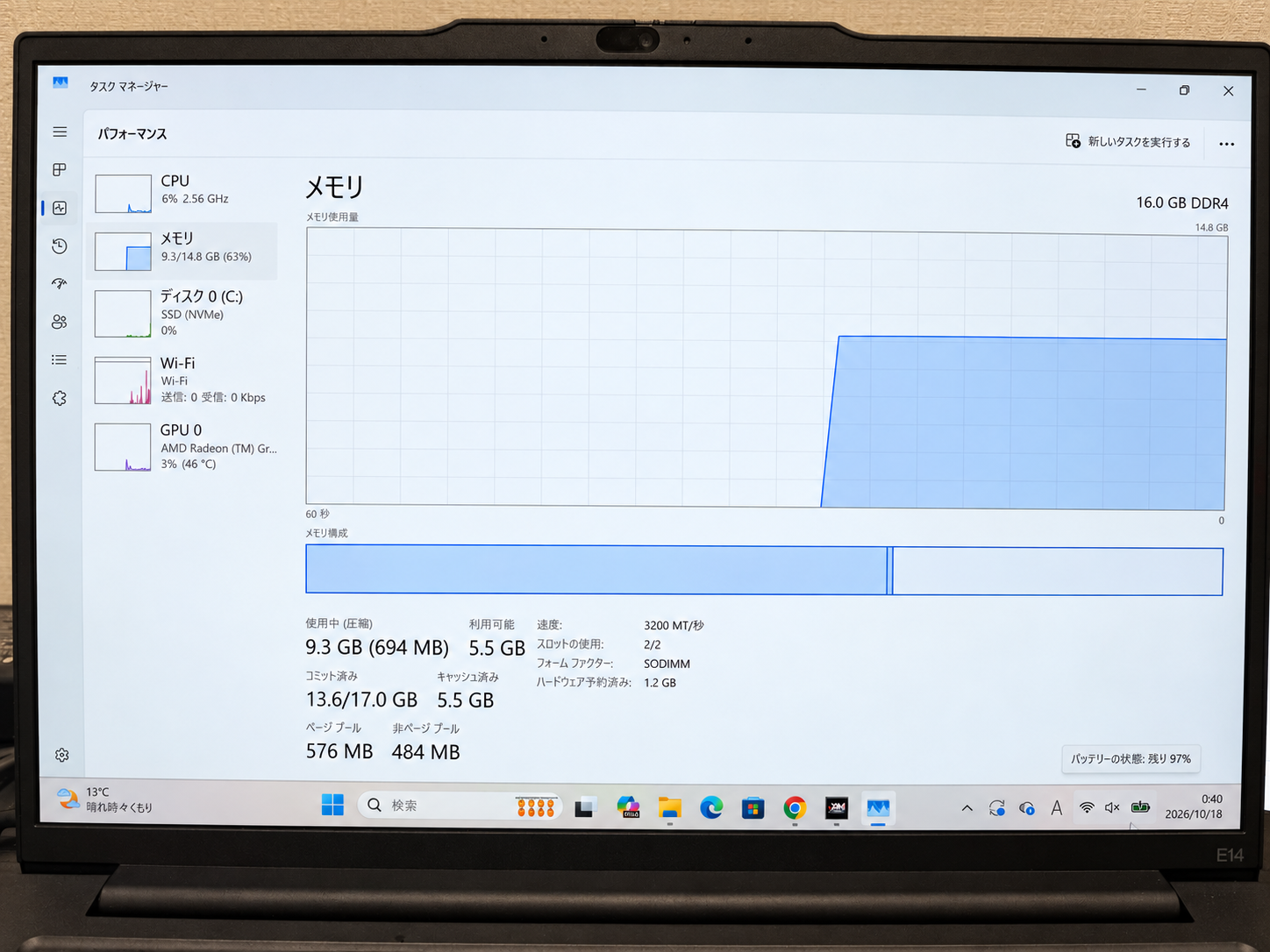
購入後すぐに、普段のブログ作業と同じような使い方を試しました。
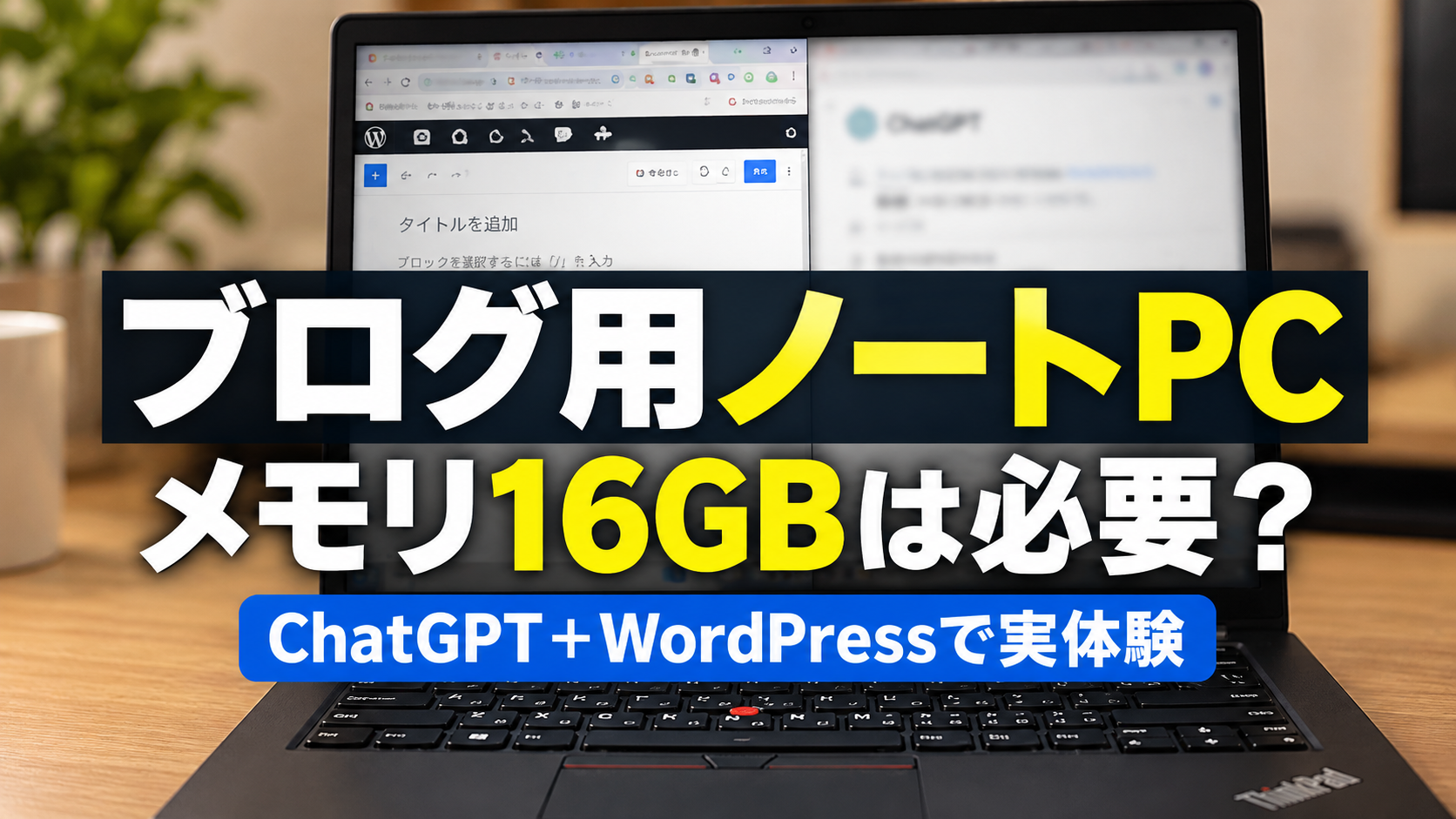
ChatGPTとWordPressを同時に開く
一番多いのがこの使い方です。
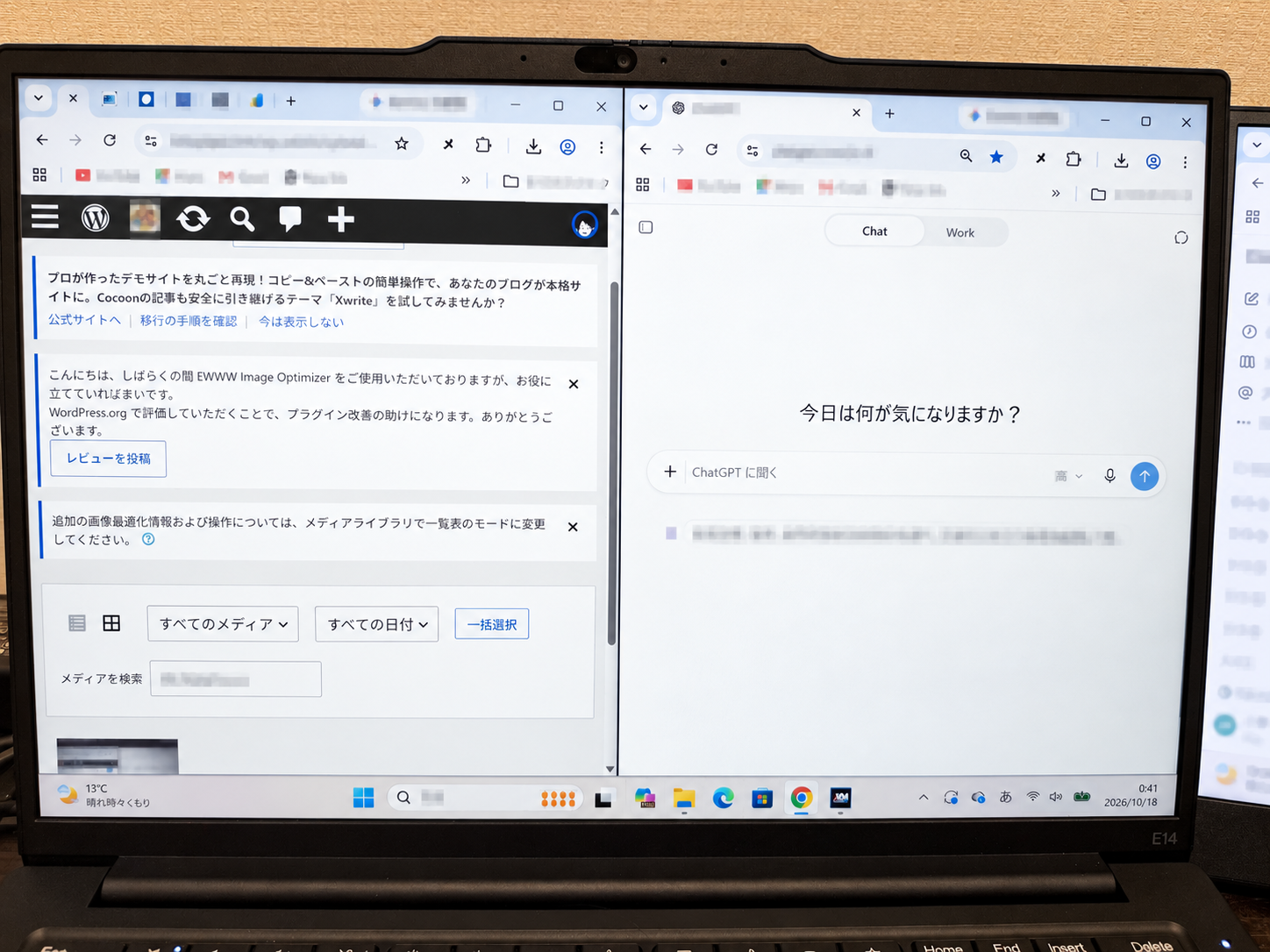
画面を左右に分けて、片方にChatGPT、もう片方にWordPressを表示しています。
ChatGPTで記事内容を確認して、そのままWordPress側へ移動して作業する流れです。
この状態でも、今のところかなりサクサク動いています。
Googleスプレッドシートも開く
ブログの記事や内部リンクなどを管理するため、Googleスプレッドシートを見ることもあります。
ChatGPTとWordPressだけではなく、管理用の表も同時に確認できるので、いちいち他のアプリを閉じる必要がありません。
複数のブラウザタブを開く
商品情報を確認したり、自分の記事を開いたりすると、自然とChromeのタブも増えていきます。
今の使い方では、いくつかタブを開いた状態でも以前のような待ち時間をほとんど感じていません。
メモリ16GBだけで速くなったとは言い切れない
ここは注意したいところです。
新しいThinkPadが快適なのは、メモリ16GBだけが理由とは限りません。
今回のPCはRyzen 5 7430Uを搭載していて、ストレージもSSDです。
このThinkPadのSSDは256GBです。ブログ用途で256GBが足りるのかについても、実際に使い始めて感じたことを別記事にまとめています。
→ 【実体験】ブログ用ノートPCはSSD256GBで足りる?ThinkPadを使い始めて感じた容量の考え方
PCの動作はCPUやストレージ、開いているアプリ、ネット環境などにも影響されます。
そのため、「16GBにすれば必ず同じように速くなる」とは言えません。
それでも、僕のように複数のブラウザ画面を同時に使うなら、メモリに余裕があることは安心感につながっています。
8GBでも足りる人はいると思う
僕は8GBと16GBを同じPCで比較していないため、8GBの実使用レビューはできません。
ただ、使い方がかなりシンプルなら、16GBが必須とは限らないと思います。
たとえば、
- 文章を書くのが中心
- 同時に開くタブが少ない
- 重い作業をほとんどしない
- 価格をできるだけ抑えたい
という人なら、予算とのバランスで8GBを選ぶ考え方もあると思います。
一方で僕のように、WordPress+ChatGPT+管理表+複数タブという使い方をするなら、16GBを選んでおくと余裕を感じやすいです。
僕が16GBを選んで良かったと思う3つの理由
1.複数の作業を同時に進めやすい
ブログを書きながらChatGPTを使い、別タブで記事や商品情報を確認する。
この作業をいちいち閉じたり開いたりせず進められるのがラクです。
2.PCの重さを気にする時間が減った
以前は「固まらないかな」と気にしながら操作することがありました。
今はそのストレスがかなり減っています。
個人的には、スペック表の数字よりも作業を止めずに進められることの方が大きなメリットでした。
3.今後使い方が増えても余裕を持ちやすい
ブログを続けていると、管理するものや開くページが増えていきます。
最初はWordPressだけだったとしても、画像編集や表計算など別の作業が増える可能性もあります。
その意味でも、最初から16GBを選んだことで、しばらくはメモリ不足を気にせず使えそうだと感じています。
中古PCなら16GBモデルも予算を抑えて選びやすかった
僕が今回購入したThinkPad E14 Gen 5は中古で57,800円でした。
新品だけで探していたら、予算との兼ね合いでもっと迷っていたと思います。
中古にすることで、僕が欲しかったRyzen 5+メモリ16GBという構成を予算内で選べました。
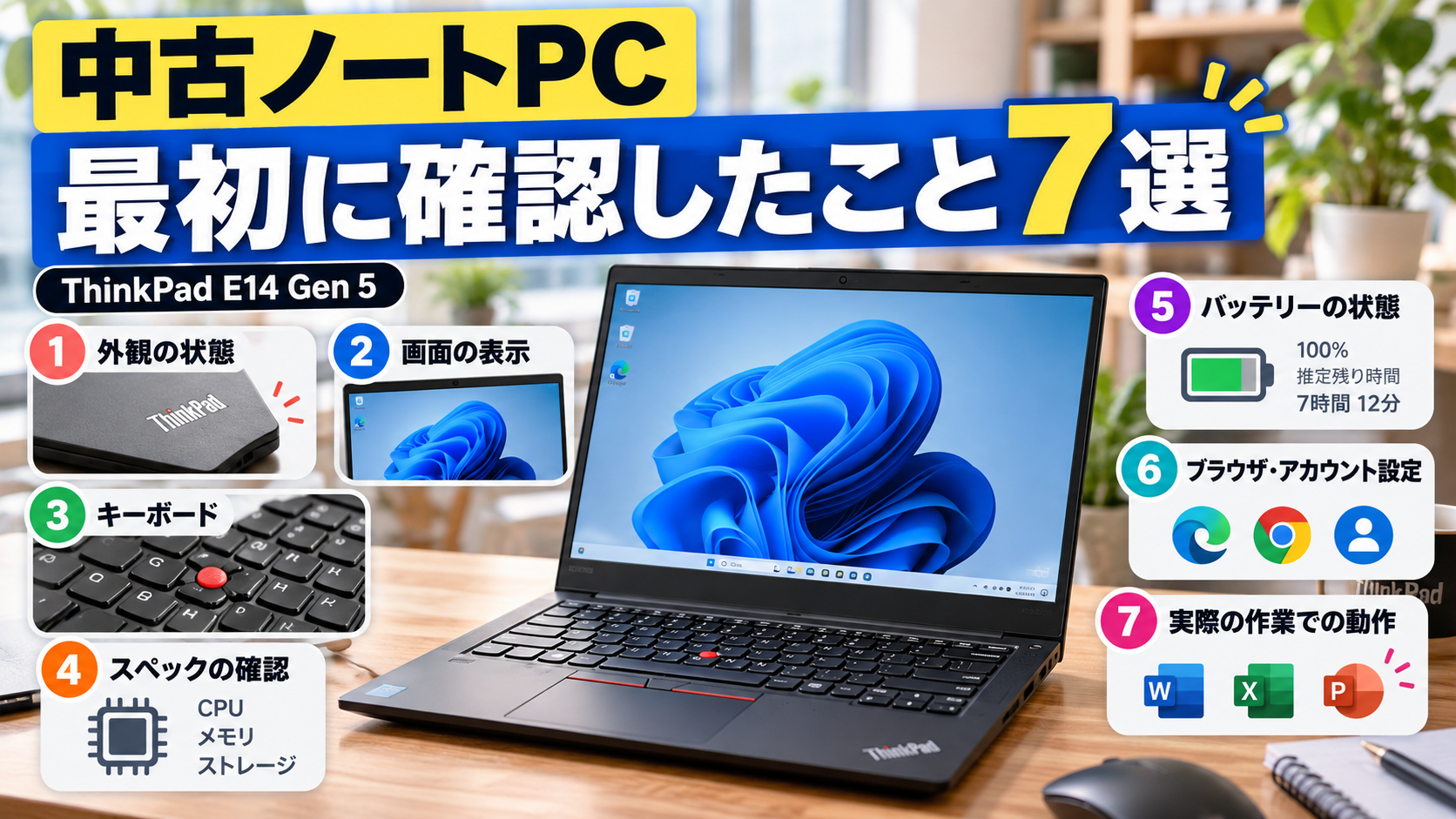
中古PCが届いたあとに、外装・画面・スペック・バッテリーなど僕が最初に確認した内容はこちらにまとめています。
→ 【実体験】中古ノートPCを買ったら最初に確認したこと7選|ThinkPad E14 Gen 5で実際にチェック
中古PCならバッテリー状態も確認しておきたい
メモリだけでなく、中古ノートPCではバッテリー状態も気になるところです。
僕のThinkPadはbattery-reportで確認したところ、設計容量47,000mWhに対して満充電容量47,570mWh、サイクルカウント13回でした。
Windows 11での確認方法はこちらの記事で詳しくまとめています。
→ 【実体験】中古ノートPCのバッテリー状態を確認する方法|battery-reportでサイクル13回だった
こんな人ならメモリ16GBを候補にしていいと思う
- WordPressでブログを書く
- ChatGPTを日常的に使う
- 複数のブラウザタブを開く
- Googleスプレッドシートなども同時に使う
- PCの待ち時間をできるだけ減らしたい
- 数年使うことを考えて少し余裕を持たせたい
特に僕と似た使い方なら、16GBを選ぶメリットは感じやすいと思います。
メモリ16GBとSSD256GBのどちらを優先するか、実際にPCを選んだ基準はこちらでまとめています。
→ 【実体験】ブログ用PCはメモリ16GBとSSD256GBどっちを優先?57,800円の中古ThinkPadで選んだ基準
まとめ|ChatGPT+WordPressを使う僕には16GBがちょうど良かった
ブログ用ノートPCにメモリ16GBが絶対に必要かと言われると、使い方によって変わると思います。
僕自身は8GBとの同条件比較をしていないので、「8GBでは不足する」とまでは言えません。
ただ、実際に16GBのThinkPad E14 Gen 5を使ってみて、
- ChatGPT
- WordPress
- Googleスプレッドシート
- 複数のブラウザタブ
を同時に使う僕の環境では、16GBを選んで良かったと感じています。
以前のPCで感じていた「固まるのを待つ時間」がかなり減ったことで、ブログ作業そのものに集中しやすくなりました。
ブログと生成AIを本格的に使いたい人なら、PC選びのときにメモリ16GBを候補に入れておく価値はあると思います。