※本記事にはアフィリエイト広告を含みます。
中古ノートPCは新品より安く買える一方で、「届いたら何を確認すればいい?」と少し不安になります。
僕もブログとChatGPT用に中古のLenovo ThinkPad E14 Gen 5を57,800円で購入しました。
中古PCを買うのは状態の個体差もあるので、届いてすぐにいくつか確認しています。
実際に僕が確認したのは、外装・画面・キーボード・スペック・バッテリー・ブラウザ環境・実際の作業性能などです。
先に結論を言うと、今回のThinkPadは外装もかなりきれいで、バッテリーのサイクルカウントも13回。WordPressとChatGPTを同時に使ってもサクサク動き、かなり当たりの個体だったと感じています。
この記事では、中古ノートPCが届いたあとに僕が実際に確認したことを、順番にまとめます。
中古ノートPCが届いたら最初に確認したこと7選
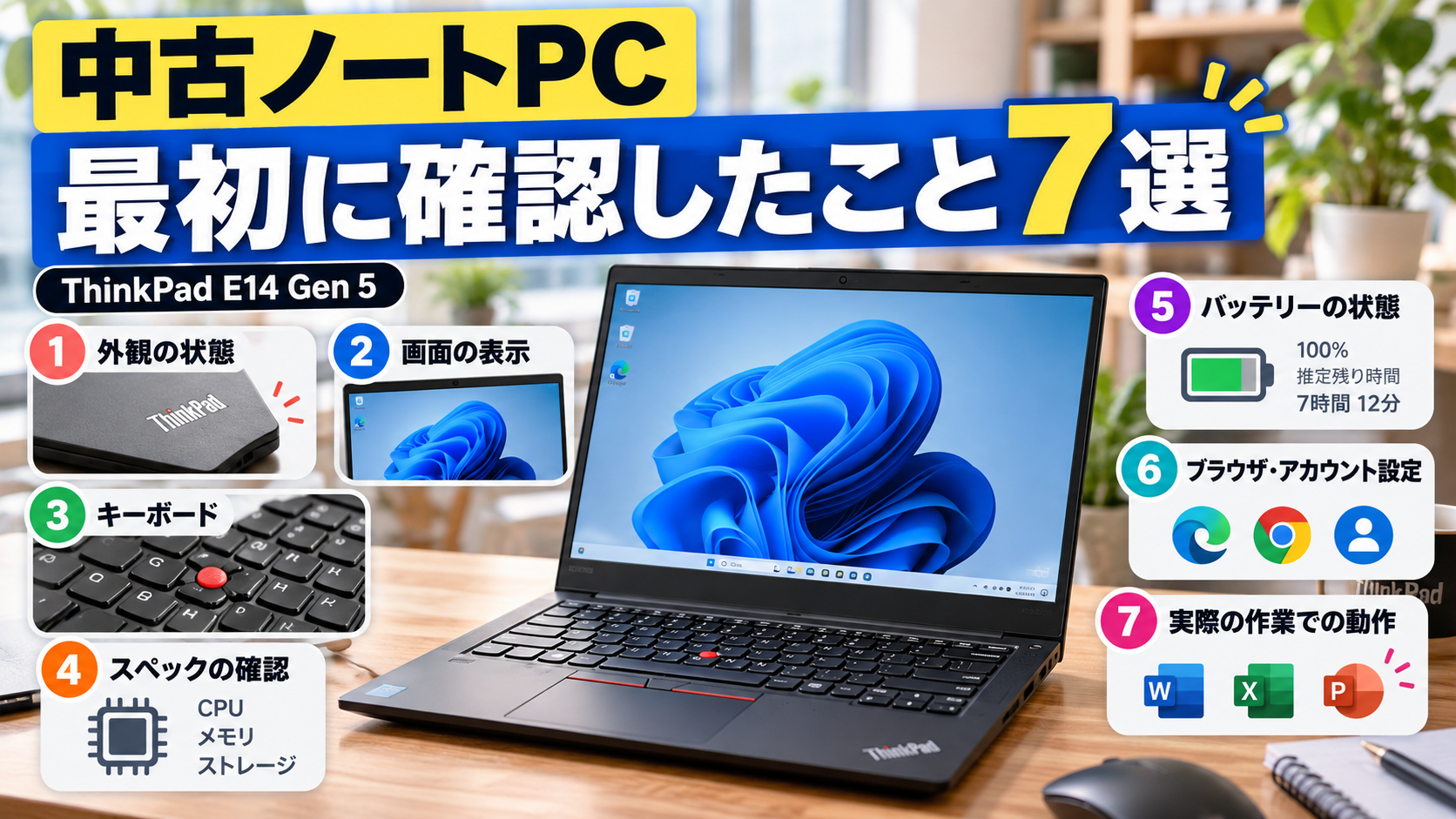
僕が今回確認したのは、主に次の7つです。
- 外装の傷や汚れ
- 液晶・キーボードの状態
- 購入したスペックとの違いがないか
- バッテリーの状態
- ChromeやGoogleアカウントの環境
- Wi-Fiや普段使うサービスが問題なく使えるか
- WordPressとChatGPTを同時に使ったときの動作
1.まず外装の傷や汚れを確認
中古PCなので、最初に見たのは本体の外観です。
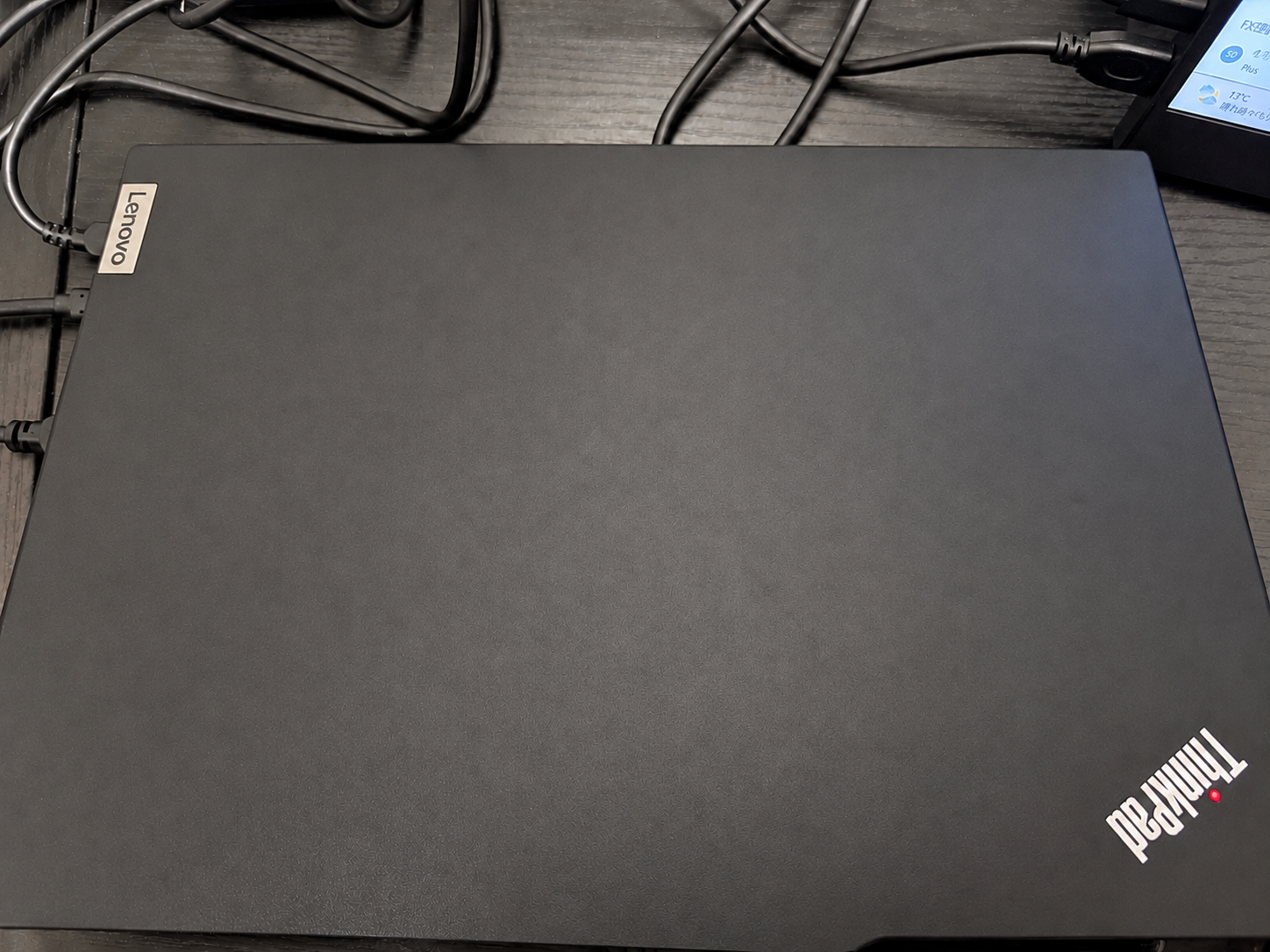
今回届いたThinkPad E14 Gen 5は、想像していたよりかなりきれいでした。
中古品なので多少の使用感は覚悟していましたが、僕の個体では外装を見て大きく気になる部分はほとんどありませんでした。
中古PCは同じ型番でも状態に差があるので、届いたら最初に傷・割れ・へこみ・ヒンジ周辺などを見ておくと安心です。
2.液晶とキーボードも確認
外装だけでなく、実際に使う液晶やキーボードも確認しました。
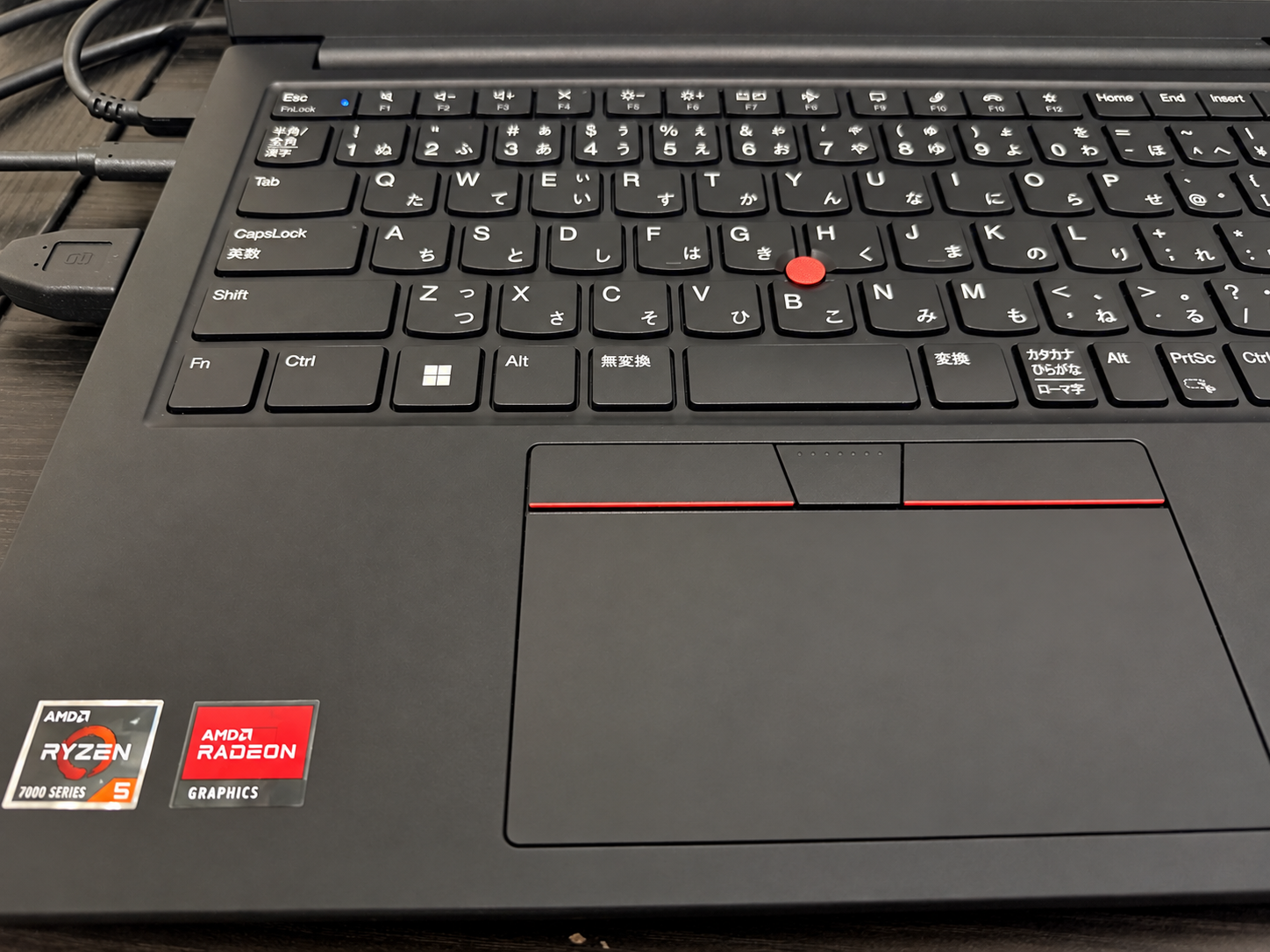
ブログでは文字入力が多いので、キーボードの状態はかなり重要です。
キー入力で気になる部分がないか、画面に大きな違和感がないかなど、実際に操作しながら見ました。
僕の場合は、届いた初日からそのままブログ作業に使える状態だったので、この部分も特に不満はありませんでした。
3.購入したスペックを確認
今回購入したThinkPad E14 Gen 5は、ブログと生成AIを同時に使うことを考えて選びました。
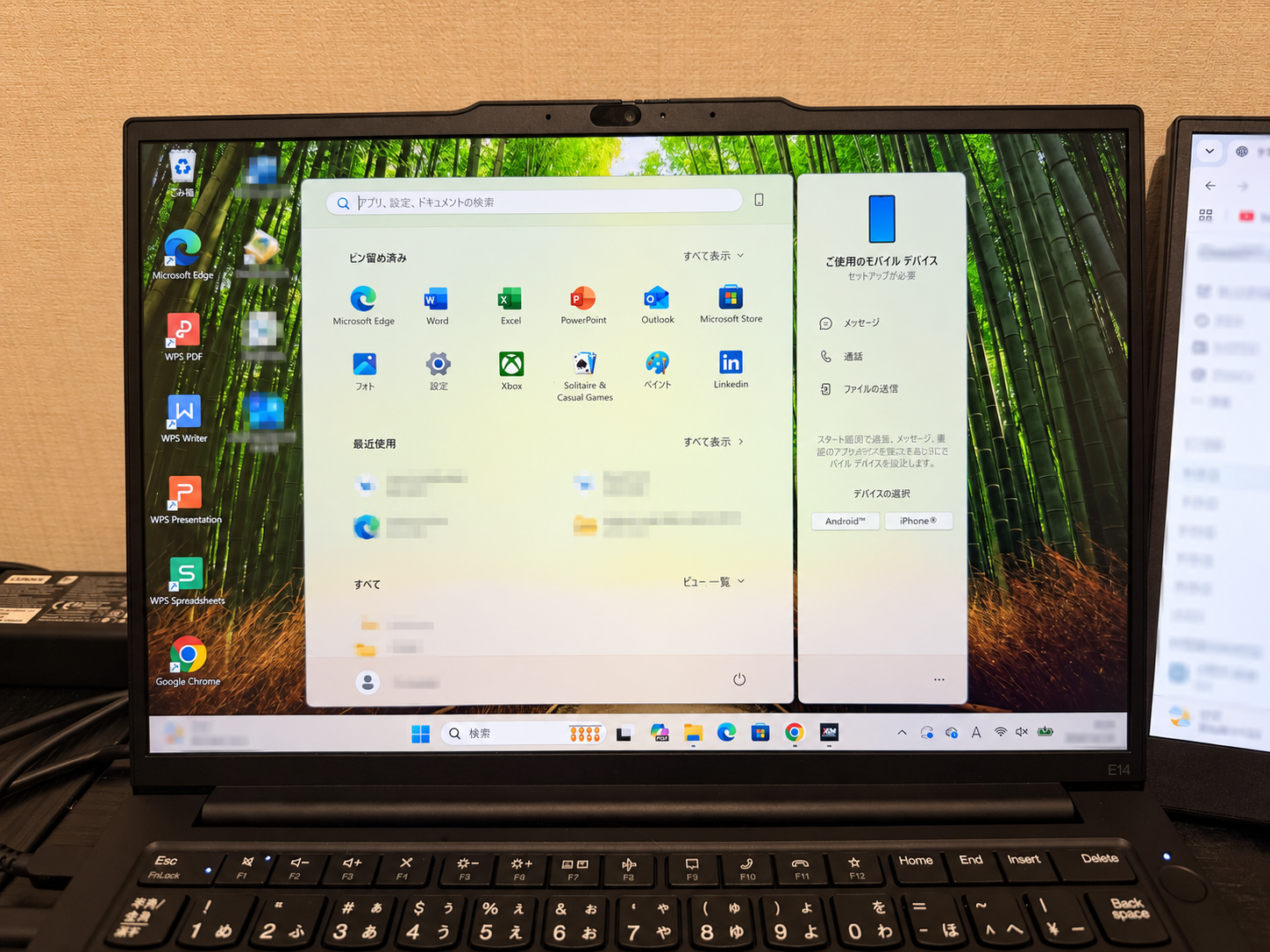
メモリは16GBで、WordPressとChatGPTを同時に開いて使うことを想定しています。
実際に16GBを使ってみて、ブログ作業でどれくらい余裕を感じたかは別記事で詳しくまとめています。
→ 【実体験】ブログ用ノートPCにメモリ16GBは必要?ChatGPT+WordPressを同時に使って感じたこと
中古PCでは、商品ページに記載されていたスペックと実機に違いがないかも確認しておいた方が安心です。
今回購入したThinkPad本体の状態や、57,800円で購入して初日に使った感想はこちらで詳しくまとめています。
→ 【実体験】中古ThinkPad E14 Gen 5を57,800円で購入|ブログ・ChatGPT用に使った初日の感想
4.battery-reportでバッテリーを確認
中古ノートPCで特に気になっていたのが、バッテリーです。
外装がきれいでも、バッテリーがかなり劣化していると使い勝手が変わります。
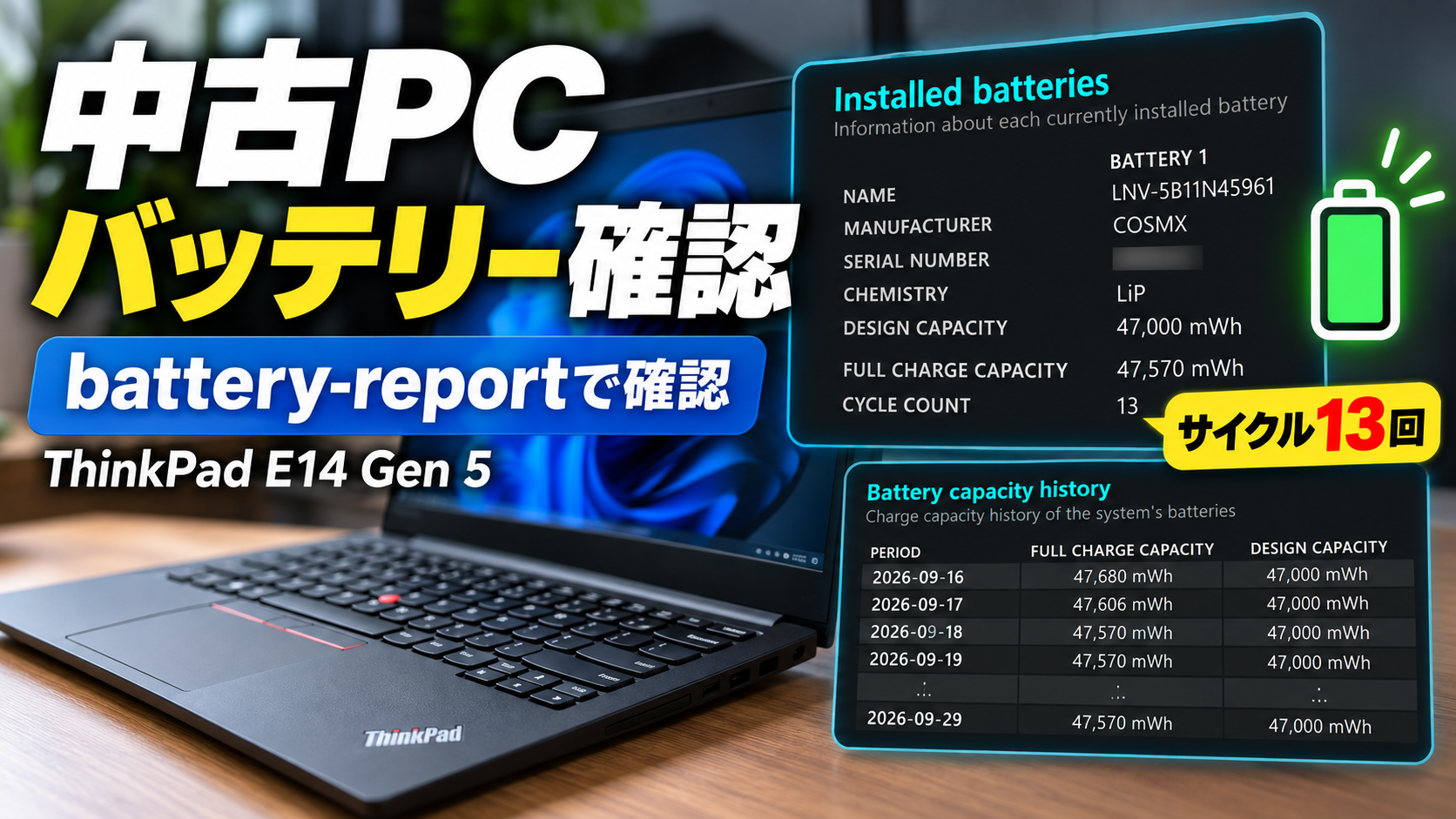
そこでWindowsのbattery-reportを確認しました。
今回の個体は、
- 設計容量:47,000mWh
- 満充電容量:47,570mWh
- サイクルカウント:13回
という結果でした。
サイクル13回という数字は、購入前に想像していたよりかなり少なく驚きました。
ただし、battery-reportの数値だけでバッテリーの状態を完全に判断できるわけではありません。
実際の使用時間や急激な残量低下なども含めて見ていく必要がありますが、購入直後の確認材料としてかなり参考になりました。
battery-reportの開き方や実際の画面はこちらの記事で詳しく紹介しています。
→ 【実体験】中古ノートPCのバッテリー状態を確認する方法|battery-reportでサイクル13回だった
5.ChromeとGoogleアカウントを設定
PC自体に問題がなさそうだったので、次に普段使う環境を整えました。
僕は普段Chromeを使っているため、新しいPCにもGoogle Chromeをインストール。
Googleアカウントへログインして、ブックマークなども使える状態にしました。
ブログ作業ではWordPress・ChatGPT・各種管理画面など複数のページを行き来するので、いつものブラウザ環境に戻せるだけでもかなり作業しやすくなります。
6.Wi-Fiや普段使うサービスが問題なく使えるか確認
PCの基本的な状態が良くても、ネット接続や普段使うサービスで問題が出ると作業になりません。
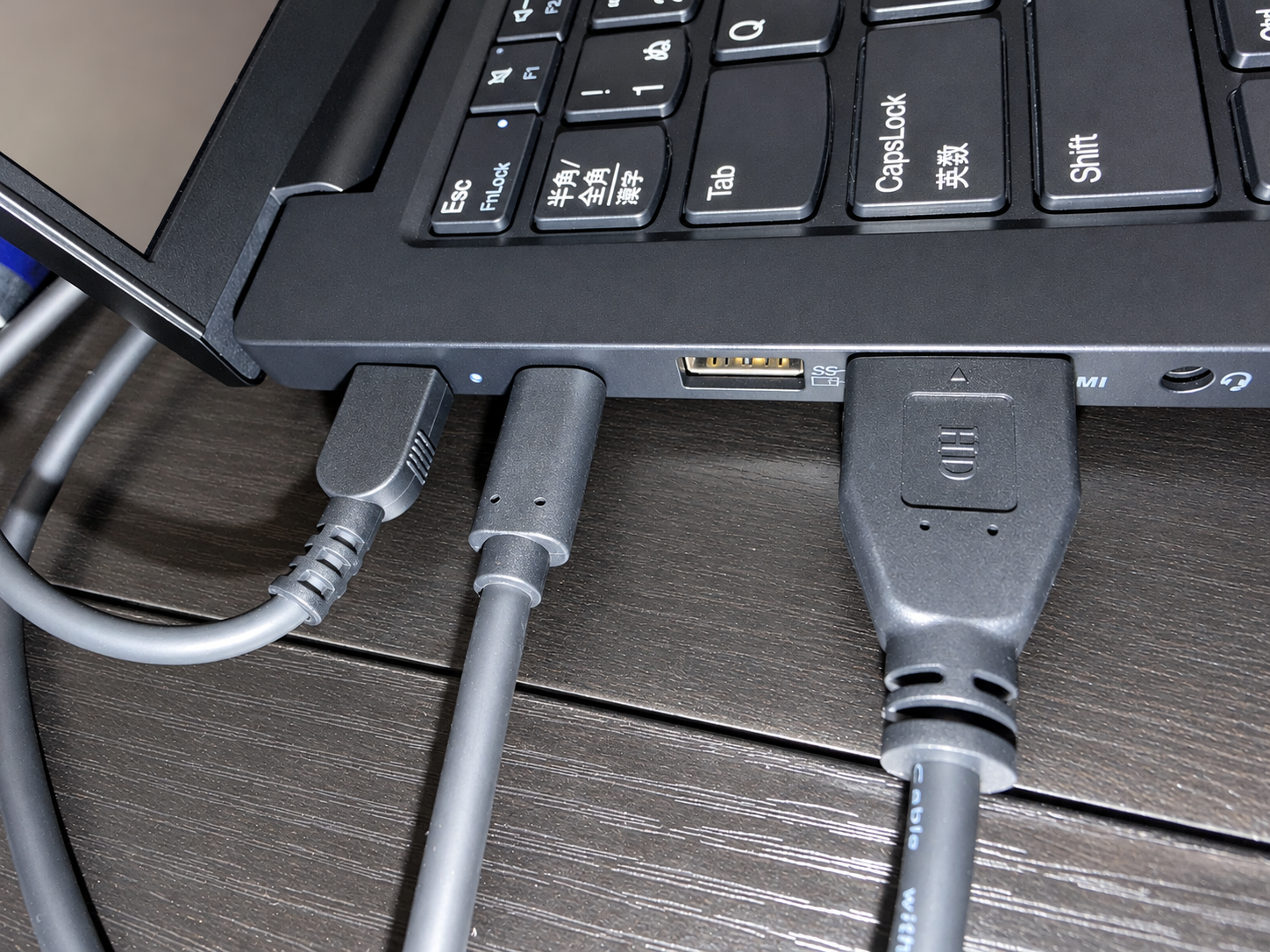
そのため、Chromeを開き、WordPressやChatGPTなど普段使うサービスへアクセスして確認しました。
新しいPCに変えてからは、ページの切り替えやアップロード時の待ち時間もかなり減ったと感じています。
7.WordPressとChatGPTを同時に使って動作確認
僕にとって一番重要だったのがここです。
購入目的のひとつがブログ作業だったため、実際にWordPressとChatGPTを同時に開いて使ってみました。
以前使っていたPCでは、この組み合わせで動作が重くなり、固まるのを待つ時間がかなりストレスでした。
今回のThinkPadでは、WordPressとChatGPTを並行して使ってもかなり快適です。
画像アップロードなども以前よりスムーズになり、PCを変えた効果を一番感じた部分でした。
中古PCは「届いた直後の確認」がかなり大事
中古ノートPCは、新品と違って状態に個体差があります。
そのため、届いた直後に一通り確認しておけば、「あとから気づいた」という可能性を減らせます。
特に僕が重要だと思ったのは、
- 外装や画面の状態
- バッテリー
- 実際に自分が使いたい作業が快適にできるか
の3つです。
スペック表だけでは分からない部分もあるので、実際に使って確認することが大切だと感じました。
まとめ|中古ノートPCは届いたら早めに状態確認がおすすめ
今回僕が中古ThinkPad E14 Gen 5を購入して、最初に確認した内容をまとめると、
- 外装
- 液晶・キーボード
- スペック
- バッテリー
- Chrome・Google環境
- ネット接続や普段使うサービス
- 実際の作業性能
の7つです。
今回の個体は外装もきれいで、battery-reportではサイクル13回。ブログとChatGPTを同時に使う目的でも快適に動いています。
中古PCは価格だけでなく、届いたあとの状態確認まで含めて判断すると安心です。
ThinkPad E14 Gen 5自体の購入レビューはこちらで詳しく紹介しています。
→ 【実体験】中古ThinkPad E14 Gen 5を57,800円で購入|ブログ・ChatGPT用に使った初日の感想