※本記事にはアフィリエイト広告を含みます。
中古ノートPCを買ったとき、最初からOffice系ソフトが入っていると「そのままExcelファイルも使える」と思いますよね。
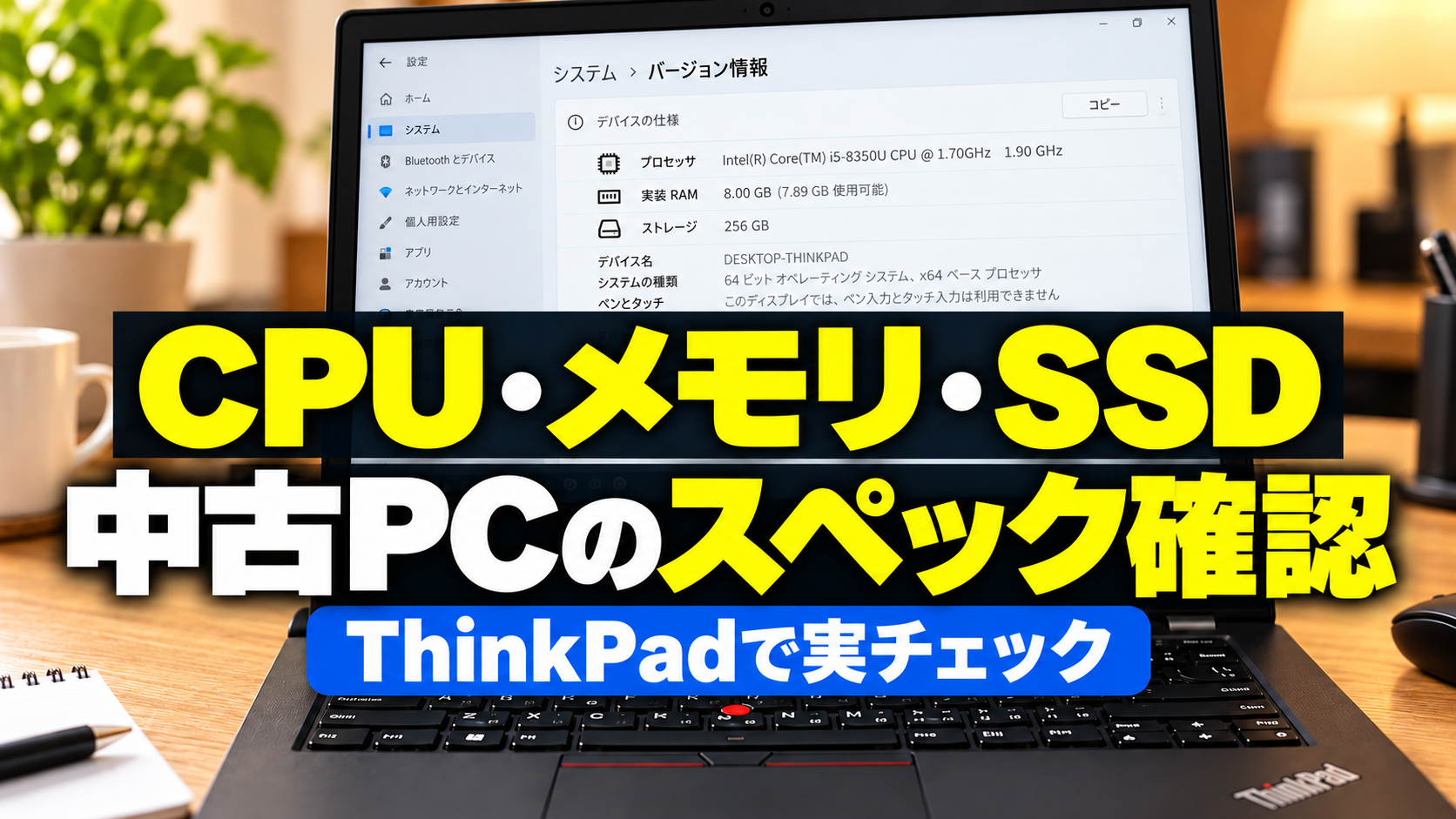
僕が購入した中古ThinkPad E14 Gen 5にはWPS Officeが入っていました。
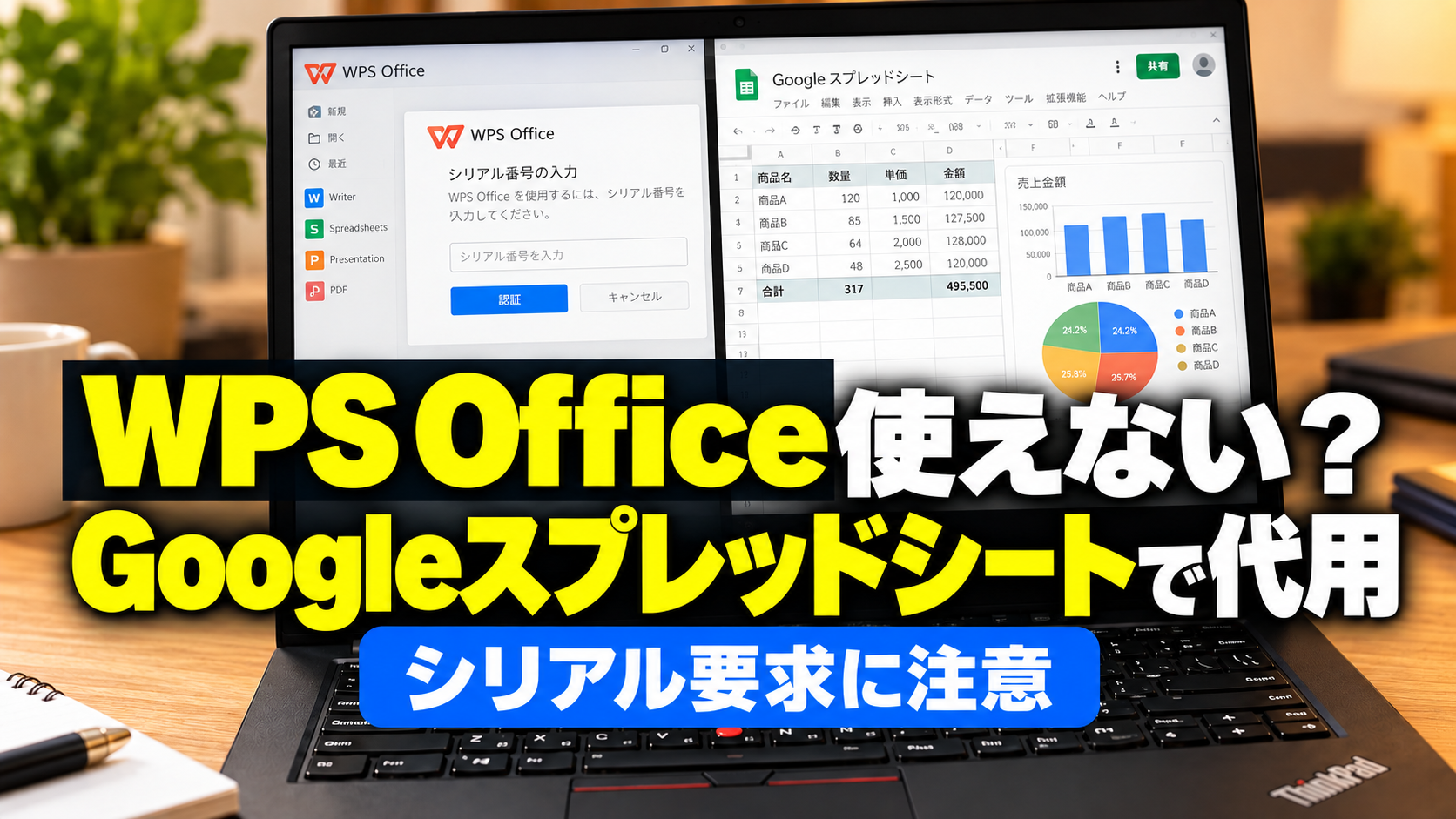
ところが、手元のExcelファイルを開こうとしたところ、シリアル番号の入力画面が表示され、そのままでは使えませんでした。
最終的に僕はWPS Officeにこだわらず、Googleスプレッドシートを使うことにしました。
結果として、ブログの管理用途では今のところ困っていません。
この記事では、そのときの流れと「最初からソフトが入っていても使えるとは限らない」と感じた実体験をまとめます。
結論|WPS Officeが入っていてもライセンス確認は必要だった
僕が購入したPCにはWPS Officeがインストールされていました。
見た目だけなら「Office系ソフトも使える状態なんだな」と思います。
でも実際にExcelファイルを開こうとすると、シリアル番号の入力を求められました。
つまり、ソフトが入っていることと、すぐ使えることは別だったということです。
僕はExcelファイルをブログ管理で使いたかった
僕はブログの記事管理やバックアップでExcelファイルを使っています。
新しいPCへ移行したあとも、そのファイルを開いて管理を続けたかったのでWPS Officeを試しました。
ところがシリアル番号が必要だったため、「これを使うためにここで止まるより、別の方法で作業を続けよう」と考えました。
Googleスプレッドシートへ切り替えた
そこで使ったのがGoogleスプレッドシートです。
新しいPCではChromeを入れてGoogleアカウントへログインしていたので、そのままGoogleスプレッドシートも使える環境でした。
僕のブログ管理では、記事名や内部リンク、画像のALT、更新履歴などを確認できればよかったので、今のところGoogleスプレッドシートで困っていません。
Chromeを入れてGoogleアカウントを同期した流れはこちらの記事にまとめています。
→ 【実体験】中古ノートPCにChromeを入れてGoogleアカウントを同期|ブックマーク移行までやった手順
「最初から入っているソフト=使える」と思い込まない方がいい
今回の経験で感じたのはこれです。
中古PCの商品説明や実機にOffice系ソフトの名前があっても、ライセンス状態までは実際に開いてみないと分からない場合があります。
僕の場合はWPS Officeを起動したところでシリアル番号が必要だと分かりました。
中古PCを仕事やブログで使うなら、必要なソフトが本当に使えるかは早めに確認した方が安心です。
PC本体の性能には問題なかった
WPS Officeはそのまま使えませんでしたが、ThinkPad本体にはかなり満足しています。
Ryzen 5 7430U・メモリ16GBで、WordPressとChatGPTを同時に使ってもかなり快適です。
中古PCそのものをブログ用に選んで感じたメリットと注意点はこちらでまとめています。
→ 【実体験】中古ノートPCはブログ用にあり?57,800円のThinkPadを選んで感じたメリット・注意点
中古PCを買ったら必要なソフトも早めに確認した方がいい
僕は購入後、外装やバッテリー、スペックだけでなく、実際にブログで使うソフトやサービスも確認しました。
今回のWPS Officeのように、見た目では入っていても、そのまま使えないケースもありました。
中古PCが届いてから僕が確認した項目全体はこちらです。
→ 【実体験】中古ノートPCを買ったら最初に確認したこと7選|ThinkPad E14 Gen 5で実際にチェック
まとめ|WPS Officeに止まらずGoogleスプレッドシートで作業を続けた
僕の中古ThinkPadにはWPS Officeが入っていましたが、Excelファイルを開こうとするとシリアル番号の入力を求められました。
そこで僕はWPS Officeを使うことにこだわらず、Googleスプレッドシートへ切り替えました。
ブログ管理で使う範囲では、今のところこれで問題ありません。
中古PCでは「ソフトが入っているか」だけでなく、「実際に使える状態か」まで早めに確認する。
今回の経験から、ここも初期チェックのひとつにしておいた方がいいと感じました。