※本記事にはアフィリエイト広告を含みます。
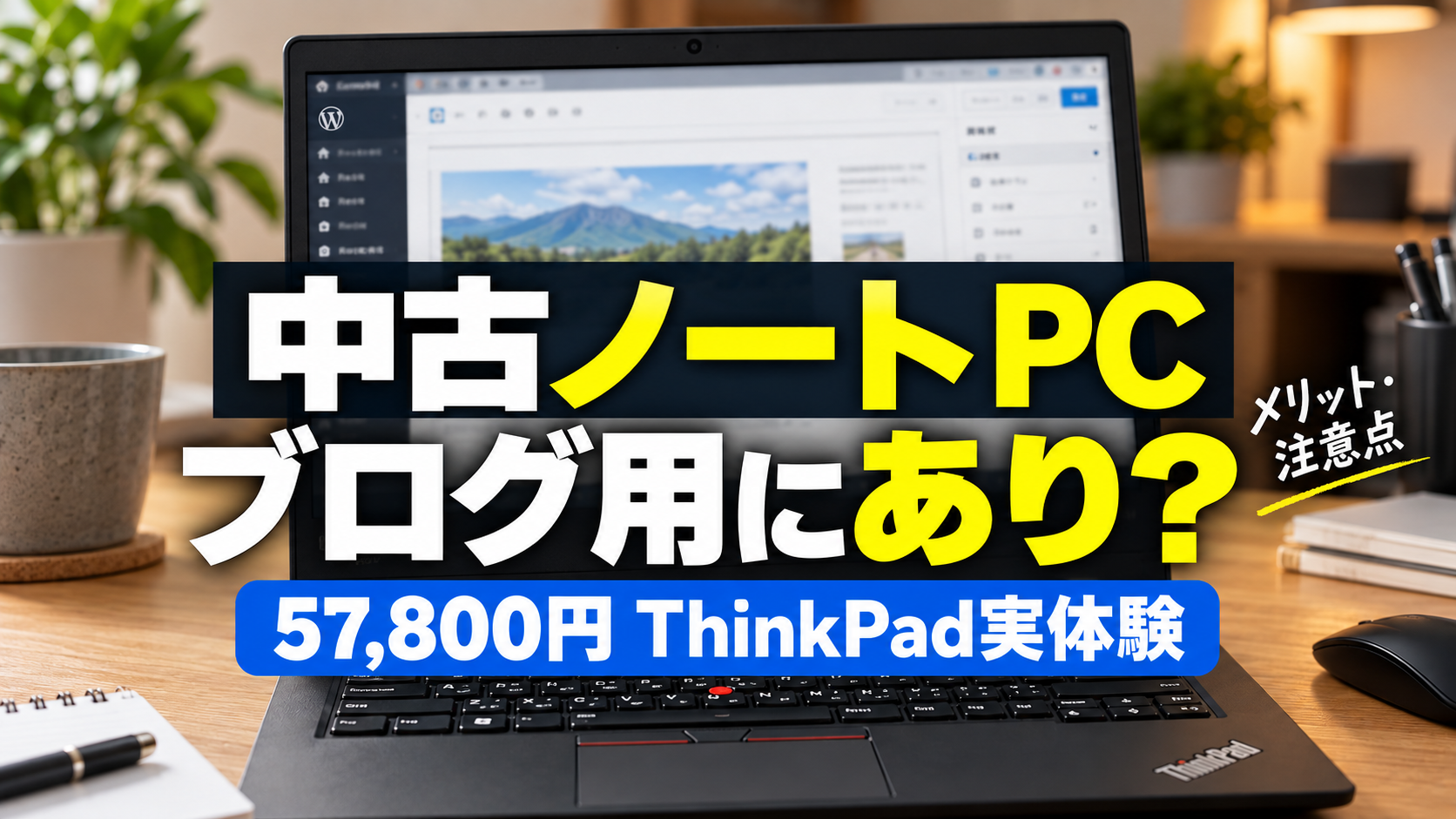
中古ノートPCを買って最初にやったことのひとつが、Google Chromeを入れて以前の環境を引き継ぐことでした。
僕が購入したThinkPad E14 Gen 5は、電源を入れるとすでにWindows 11のデスクトップまで使える状態でした。
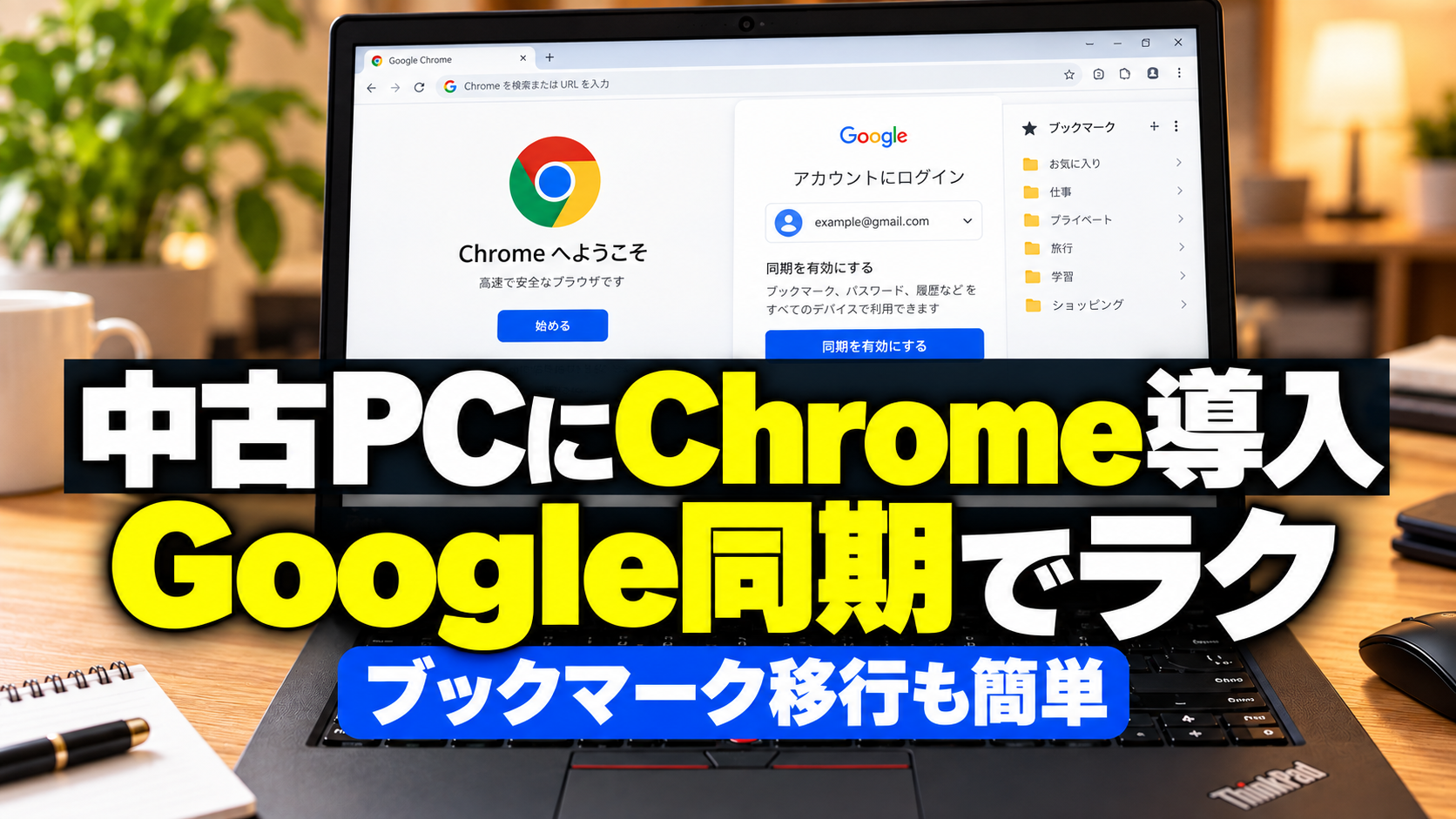
そこでEdgeからGoogle Chromeを検索し、Google公式ページからインストール。そのあと普段使っているGoogleアカウントでログインしました。
結果として、以前使っていたブックマークも引き継げて、ブログ作業をかなり早く再開できました。
この記事では、PCに詳しくない僕が実際にやった流れをそのまままとめます。
今回購入した中古ThinkPad本体のレビューはこちらです。
→ 【実体験】中古ThinkPad E14 Gen 5を57,800円で購入|ブログ・ChatGPT用に使った初日の感想
結論|Googleアカウントにログインしたら環境づくりがかなりラクだった
新しいPCを使い始めるとき、僕が一番面倒だと思っていたのが「前のPCと同じ環境に戻す作業」です。
特にブログでは、よく使うサイトや管理画面をブックマークしているので、それを全部手作業で登録し直すのはかなり大変です。
今回はChromeを入れてGoogleアカウントへログインしたことで、以前のブックマークを引き継げました。
「新しいPCだから全部ゼロからやり直し」にならなかったのはかなり助かりました。
最初はEdgeからChromeを検索した
購入したThinkPadには、最初からMicrosoft Edgeが使える状態でした。
僕は普段Chromeを使っているので、まずEdgeを開いてGoogle Chromeを検索しました。
そこからGoogle公式のChromeページを開き、インストーラーをダウンロードしてChromeを入れています。
難しい設定はほとんどなく、僕でもそのまま進められました。
Chromeを入れたら普段使っているGoogleアカウントでログイン
Chromeをインストールしたあと、普段使っているGoogleアカウントでログインしました。
僕の場合はブログ作業でGoogleのサービスも使うので、最初にログインしておくとその後がラクでした。
- Chromeのブックマーク
- Googleスプレッドシート
- Google Drive
- Googleアカウントで使う各サービス
新しいPCでも普段の環境に近づけやすくなりました。
ブックマークが戻ったのが一番ありがたかった
僕が特に助かったのはブックマークです。
ブログをやっていると、WordPressだけでなく、Search ConsoleやAnalytics、商品ページ、管理用のページなど、よく開くサイトが増えていきます。
それを新しいPCでひとつずつ探して登録し直す必要がなかったので、かなり時間を短縮できました。
僕のようにブラウザ中心で作業する人なら、PCを買い替えたときにGoogleアカウントの同期はかなり便利だと思います。
中古PCでも最初に自分の環境へ整えればすぐ作業に戻れた
今回のThinkPadは中古でしたが、Chromeを入れてアカウントへログインしたあとは、かなり早い段階で普段のブログ作業に戻れました。
中古PCだから特別に難しい設定が必要だったわけではありません。
僕が購入後に確認した項目全体はこちらの記事にまとめています。
→ 【実体験】中古ノートPCを買ったら最初に確認したこと7選|ThinkPad E14 Gen 5で実際にチェック
その後はWordPressとChatGPTを同時に使えるか確認
Chromeの環境を整えたあと、僕が一番確認したかったのがWordPressとChatGPTを同時に使ったときの動作です。
以前のPCでは、この組み合わせで固まったり待ち時間が出たりすることがありました。
新しいThinkPadではメモリ16GBを選んだこともあり、今のところかなり快適に使えています。
メモリ16GBを実際に使って感じたことはこちらです。
→ 【実体験】ブログ用ノートPCにメモリ16GBは必要?ChatGPT+WordPressを同時に使って感じたこと
まとめ|Chrome+Googleアカウント同期で新PCへの移行がかなりラクだった
中古ThinkPad E14 Gen 5を買った初日に、EdgeからChromeをインストールしてGoogleアカウントへログインしました。
僕の場合は、以前使っていたブックマークを引き継げたことで、新しいPCでもすぐにブログ作業を始めやすくなりました。
PCを買い替えたあと、まず普段使っているブラウザ環境を戻す。
地味ですが、僕にとってはかなり効果の大きい初期設定でした。