※本記事にはアフィリエイト広告を含みます。
新しいノートPCを買ったあと、ブログ作業をもっと快適にしたくて外部モニターをつなぎました。
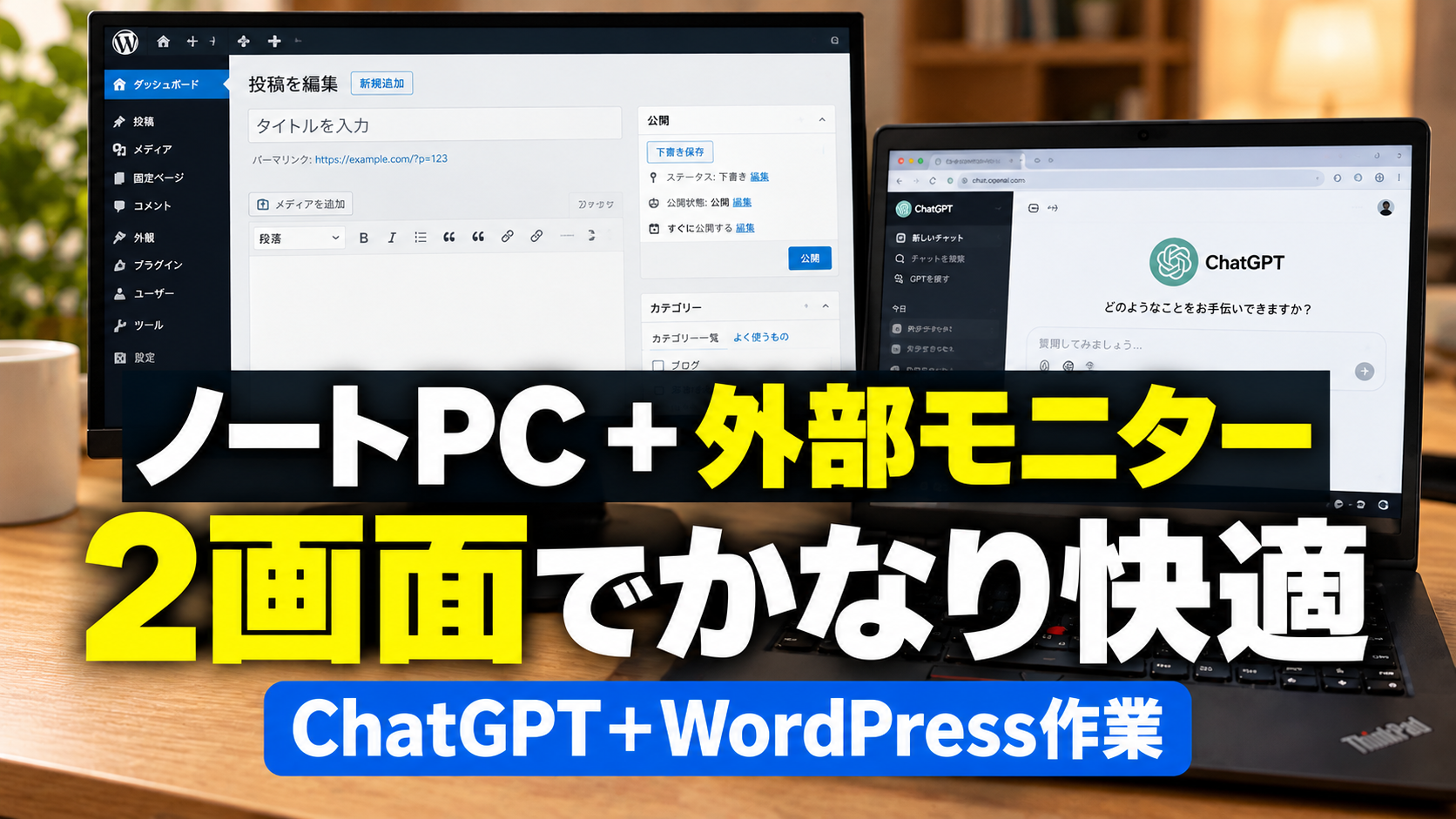
僕の環境では、ノートPCの左側に外部モニターを置いて2画面で使っています。
先に結論を言うと、ChatGPTとWordPressを頻繁に行き来するブログ作業では、2画面にしてかなりラクになりました。
ノートPC1台でも作業はできます。
でも、ChatGPTを見ながらWordPressを触る僕の使い方では、ウィンドウを何度も切り替えなくていいだけでも作業しやすさがかなり違います。
この記事では、実際にノートPC+外部モニターの2画面環境にして感じたメリットや、最初に設定したことをまとめます。
結論|ブログ+ChatGPTなら2画面はかなり相性が良かった
僕がブログを書くときは、WordPressだけを開いて終わりではありません。
- ChatGPTで文章を確認する
- WordPressへ入稿する
- Googleスプレッドシートを見る
- 自分の記事を確認する
- 商品ページや画像を開く
というように、いくつもの画面を行き来します。
2画面にしてからは、片方にChatGPT、もう片方にWordPressを表示したまま作業できるようになりました。
「さっきの文章どこだっけ?」とウィンドウを切り替える回数が減ったのが一番大きいです。
新しいThinkPadは外部モニター接続もすぐできた
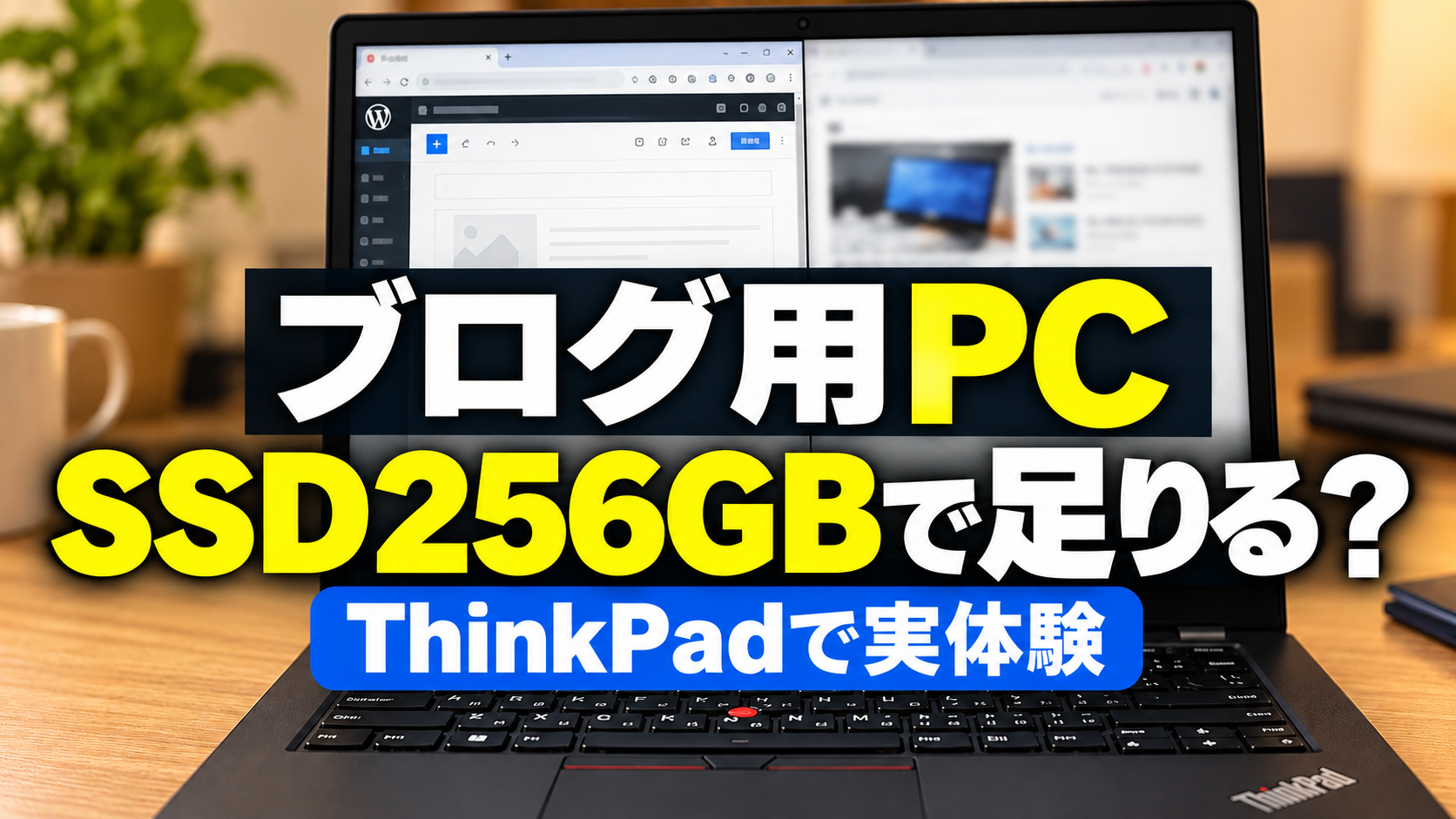
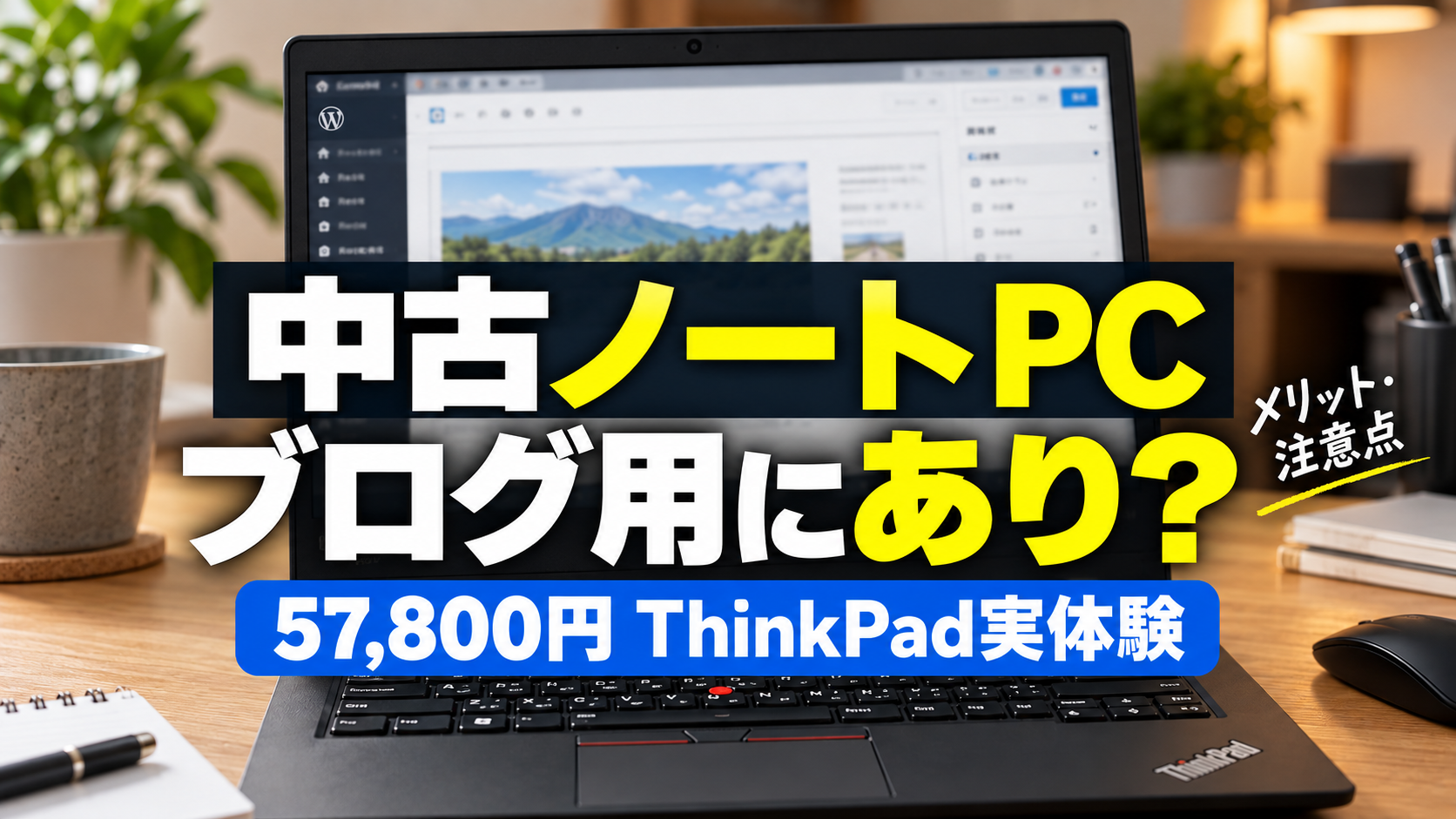
現在使っているのは、中古で購入したLenovo ThinkPad E14 Gen 5です。
ブログとChatGPT用として57,800円で購入しました。
本体にはHDMIやUSB-Cなどの端子があり、外部モニターを使う環境も作りやすいと感じています。
ThinkPad本体の詳しいレビューはこちらにまとめています。
→ 【実体験】中古ThinkPad E14 Gen 5を57,800円で購入|ブログ・ChatGPT用に使った初日の感想
外部モニターを左に置いたので、カーソル移動も左に設定した
僕の机では外部モニターをノートPCの左側に置いています。
最初は画面は映ったものの、マウスカーソルの移動方向が実際のモニター配置と合っていませんでした。
そこでWindowsのディスプレイ設定で画面の位置を入れ替えて、ノートPCから左へカーソルを動かすと、そのまま左の外部モニターへ移動するようにしました。
ほんの少しの設定ですが、実際の置き場所と画面上の位置が合うだけでかなり自然に使えます。
ChatGPTとWordPressを別々の画面に置けるのが便利
僕にとって一番便利なのはこの使い方です。
片方の画面でChatGPTを開いたまま、もう片方でWordPressの記事編集画面を開きます。
文章を確認して、そのままWordPressへ貼り付けたり、見出しや内部リンクをチェックしたりできます。
1画面のときのように、ChatGPTを前に出す→WordPressへ戻る→またChatGPTを見る、という動きが減りました。
ブログ作業では小さな動作を何度も繰り返すので、こういう差が積み重なるとかなり大きいです。
その後、ブログ作業用にMAGICRAVENの15.6インチモバイルモニターも7,590円で購入しました。ThinkPadにつないだ初日の使い心地や付属品、気になった点は別記事で写真付きで紹介しています。
→ 【実使用レビュー】MAGICRAVEN 15.6インチモバイルモニターを7,590円で購入|初日の感想・接続・付属品
メモリ16GBとの組み合わせも今のところ快適
2画面にしても、PC側の動作が重ければ快適とは言えません。
僕のThinkPadはメモリ16GBで、ChatGPTとWordPressを同時に開きながら使っています。
さらにブラウザのタブやGoogleスプレッドシートも開くことがありますが、今のところ以前のPCのような重さはほとんど感じていません。
メモリ16GBをブログ用途で使って感じたことはこちらで詳しくまとめています。
→ 【実体験】ブログ用ノートPCにメモリ16GBは必要?ChatGPT+WordPressを同時に使って感じたこと
2画面にして感じたメリット
ウィンドウ切り替えが減った
一番分かりやすいメリットです。
見たい画面を常に表示しておけるので、作業の流れが止まりにくくなりました。
記事を見比べやすい
自分の記事を確認しながらWordPressを修正したり、ChatGPTの文章と実際の記事を見比べたりするときも便利です。
長時間作業のストレスが減った
以前は古いPCの動作待ちもあり、作業そのもの以外のストレスがかなりありました。
新しいPC+2画面にしてからは、少なくとも操作面ではかなりスムーズになりました。
デメリットは机のスペースを使うこと
当然ですが、外部モニターを置けばその分だけ机のスペースを使います。
僕は約7年間L字デスクを使っているので、ノートPCと外部モニターを並べても比較的置きやすいです。
机が小さい場合は、モニターを追加する前に横幅や奥行きを確認した方がいいと思います。
僕が使っているL字デスクについてはこちらで詳しく紹介しています。
→ 【7年使用レビュー】L字デスクを使い続けた感想|仕事・ブログに広くて快適!次も絶対L字を選ぶ
ノートPC1台でもできるけど、僕は2画面の方が戻れない
WordPressだけを触るなら、ノートPC1台でももちろん作業できます。
ただ、僕のようにChatGPTを横で見ながら記事を書く場合、2画面はかなり相性が良いです。
外部モニターを追加してからは、1画面に全部詰め込むよりも作業しやすくなりました。
外部モニターを左に置いたとき、カーソル移動の方向が合わなかったのでWindows 11側の配置も変更しました。実際に直した流れはこちらです。
→ 【実体験】外部モニターを左に置いたときの設定方法|Windows 11でカーソル移動方向を合わせた
まとめ|ChatGPT+WordPressなら外部モニター追加の効果は大きかった
中古ThinkPad E14 Gen 5に外部モニターをつないで、2画面でブログ作業をするようになりました。
僕の環境では外部モニターを左に置き、Windows側でも画面の位置を左に設定しています。
一番便利なのは、ChatGPTとWordPressを別々の画面に表示したまま作業できること。
ノートPC1台でもできる作業ですが、毎日のようにブログを書くなら、ウィンドウ切り替えが減るだけでもかなり快適です。
僕のようにブログと生成AIを同時に使う人なら、ノートPC+外部モニターの2画面環境はかなり試す価値があると思います。