※本記事にはアフィリエイト広告を含みます。
新しいノートPCに外部モニターをつないだとき、画面自体はすぐ映りました。
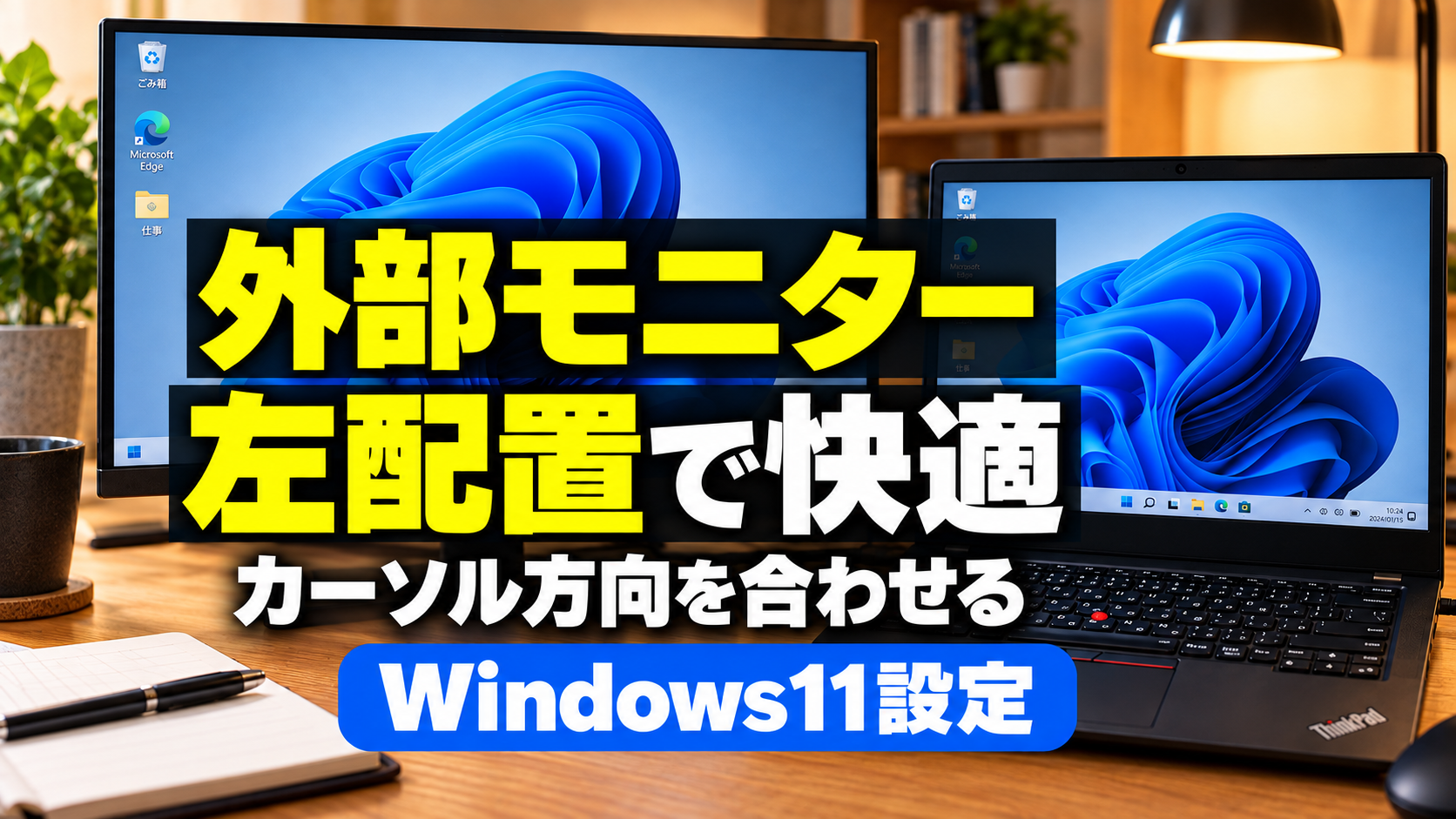
ただ、僕は外部モニターをノートPCの左側に置いているのに、カーソルを右へ動かさないと外部モニターへ移動できない状態でした。
原因は故障ではなく、Windows 11上のモニター配置と、実際の机の配置が合っていなかったことでした。
ディスプレイ設定で画面の位置を左側へ変更すると、ノートPCから左へカーソルを動かすだけで、そのまま左の外部モニターへ移動できるようになりました。
この記事では、僕が実際に直した流れだけに絞って紹介します。
結論|モニターの置き場所とWindows上の配置を同じにすれば直った
僕の机では、外部モニターが左、ノートPCが右です。
Windows側でも同じ並びに変更したことで、カーソル移動の方向が自然になりました。
画面が映っているのにカーソルだけ変な方向へ移動するなら、まずディスプレイ設定の位置関係を確認すると分かりやすいです。
僕が困った状態|左にあるモニターへ右方向からしか移動できなかった
外部モニターを接続した直後、最初に困ったのは「映らない」ことではありませんでした。
外部モニターは左側にあるのに、カーソルを右へ動かさないと移動できませんでした。
使えなくはありませんが、実際の置き場所と動きが逆なのでかなり不自然です。
Windows 11で僕が変更した流れ
- Windows 11のディスプレイ設定を開く
- 接続されている複数の画面の位置を確認する
- 実際の机と同じように、外部モニター側の画面を左へ移動する
- 変更を反映して、カーソルの移動方向を確認する
僕の場合はこの変更だけで、ノートPCの左端からさらに左へカーソルを動かすと、そのまま外部モニターへ移動するようになりました。
設定後は実際の机とカーソルの動きが一致した
設定後は、右にあるノートPCから左方向へカーソルを動かすと、左の外部モニターへそのまま移動できます。
ほんの少しの設定ですが、毎日PCを使うならかなり大事でした。
特に2画面を何度も行き来するブログ作業では、実際の配置とカーソルの動きが一致している方が圧倒的に自然です。
ブログではChatGPTとWordPressを別々の画面に表示している
現在はノートPCと外部モニターの2画面でブログ作業をしています。
片方にChatGPT、もう片方にWordPressを表示する使い方が多いです。
カーソル移動が自然になったことで、画面を行き来するときの違和感もなくなりました。
2画面にしてブログ作業がどう変わったかは、こちらで詳しくまとめています。
→ 【実体験】ノートPC+外部モニター2画面でブログ作業|ChatGPTとWordPressがかなり快適になった
PCを買い替えてから2画面作業も使いやすくなった
今使っているのは、中古で57,800円で購入したThinkPad E14 Gen 5です。
WordPressとChatGPTを同時に使うときの待ち時間が以前よりかなり減り、そこへ外部モニターを追加したことで作業環境も使いやすくなりました。
古いPCから買い替える前後で何が変わったかはこちらの記事にまとめています。
→ 【実体験】ブログ用ノートPCを買い替えて一番変わったこと|待ち時間が減るだけで作業がかなりラクになった
まとめ|カーソルが逆方向なら画面配置を確認する
僕は外部モニターをノートPCの左側に置いています。
最初はカーソルの移動方向が実際の置き場所と合っていませんでしたが、Windows 11のディスプレイ設定で画面位置を左へ変更すると解決しました。
外部モニターは映っているのに、カーソルが逆方向へ移動する。
僕と同じ状態なら、まずWindows上のモニター配置と実際の置き場所が同じか確認してみると分かりやすいです。